本节从"造轮子"与"用轮子"的对比切入,介绍如何使用别人已经写好的 MCP Server,以及在 Qoder 中通过 MCP 广场和手动安装的方式接入 AntV Chart 的完整流程。
前面几节我们学习了如何开发 MCP Server,但 MCP 最大的价值不在于造轮子,而在于用轮子——使用别人已经写好的 MCP Server,快速为你的 AI 应用增添各种能力。
12.1 从"造轮子"到"用轮子"
一个真实的场景
假如你正在开发一个 AI 编程助手,需要让它具备以下能力: - 读取项目文件 - 查询 API 文档 - 生成数据可视化图表 - 操作 GitHub 仓库
如果按照第6节的方式,你需要: 1. 为每个功能开发一个 MCP Server 2. 定义 Resources、Tools、Prompts 3. 编写业务逻辑 4. 测试验证
这样做下来,一个简单的助手可能需要好几天才能搭建起来。
MCP 生态
但如果使用现有的 MCP Server,你只需要:
# 找到需要的 MCP Server(以文件系统 Server 为例)
npm install -g @modelcontextprotocol/server-filesystem

# 配置一下
# 完成!
几分钟就能拥有完整的功能。这就是 MCP 生态的力量——一次开发,到处可用。
12.2 MCP Server 的使用方式
官方方案:Claude Desktop
Claude Desktop 是什么
MCP 协议由 Anthropic 提出,他们同时开发了一个 AI 桌面应用 Claude Desktop,作为 MCP 协议的官方参考实现。
简单来说,Claude Desktop 就是: - 一个运行在你电脑上的 AI 助手应用(类似 Qoder) - 内置了 Claude 大模型(Anthropic 自家的 AI 模型) - 原生支持 MCP 协议,可以通过配置文件加载各种 MCP Server
它的核心价值是:展示了 MCP 协议的标准用法,成为整个 MCP 生态的范例。许多 MCP Server 的文档都是以 Claude Desktop 为例来说明如何配置和使用。
Claude Desktop 的配置方式
通过编辑配置文件(JSON 格式)添加 MCP Server:
{
  "mcpServers": {
    "filesystem": {
      "command": "npx",
      "args": [
        "-y",
        "@modelcontextprotocol/server-filesystem",
        "/Users/username/Projects"
      ]
    },
    "github": {
      "command": "npx",
      "args": [
        "-y",
        "@modelcontextprotocol/server-github"
      ],
      "env": {
        "GITHUB_TOKEN": "your-token-here"
      }
    }
  }
}
配置完成后,Claude Desktop 会自动拉起这些 MCP Server,你就可以在对话中使用这些能力了。你都不需要知道这些MCP从哪里来,只需要配置这些协议路径(比如,@modelcontextprotocol/server-filesystem)以及其他参数即可。
对于中文支持和本地化体验,市面上已经有不少支持 MCP 协议的客户端可以选择,例如Qoder、CodeBuddy。本书在后面的示例中会用Qoder作为演示,实际开发中可以根据自己的习惯选择任何支持 MCP 的客户端。
国产替代方案:Qoder
Qoder 原生支持 MCP 协议,可以通过图形化界面配置和管理 MCP Server。但在此之前,更重要的问题是:为啥要给一个编程助手安装 MCP?
原因很简单,因为即使它是 AI,它的能力也有局限性,比如它无法帮你查询 12306 的实时火车票,无法读写你的私有数据,无法帮你查看某些内网服务。这些特殊的、AI 做不到但程序能做到的能力,我们都可以通过 MCP 来扩展。
现在几乎所有的主流编程 IDE 都支持一键安装MCP,这几乎是标配。
12.3 实战:在 Qoder 中使用 AntV Chart MCP
接下来,我们通过一个真实案例,演示如何在 Qoder 中使用已有的 MCP Server。
最快的方式:Qoder MCP 广场
在使用 MCP之前,我们需要先找到它。对于 Qoder 用户来说,最快捷的方式是直接使用内置的 MCP广场(MCP Square):
步骤 1: 点击 Qoder 右上角的用户图标,选择【Qoder 设置】
步骤 2: 在左侧导航窗格中,选择【MCP服务】
步骤 3: 切换到【MCP 广场】选项卡
步骤 4: 浏览可用的 MCP 服务,在目标服务上点击【安装】
步骤 5: 切换到【我的服务】选项卡确认安装完成
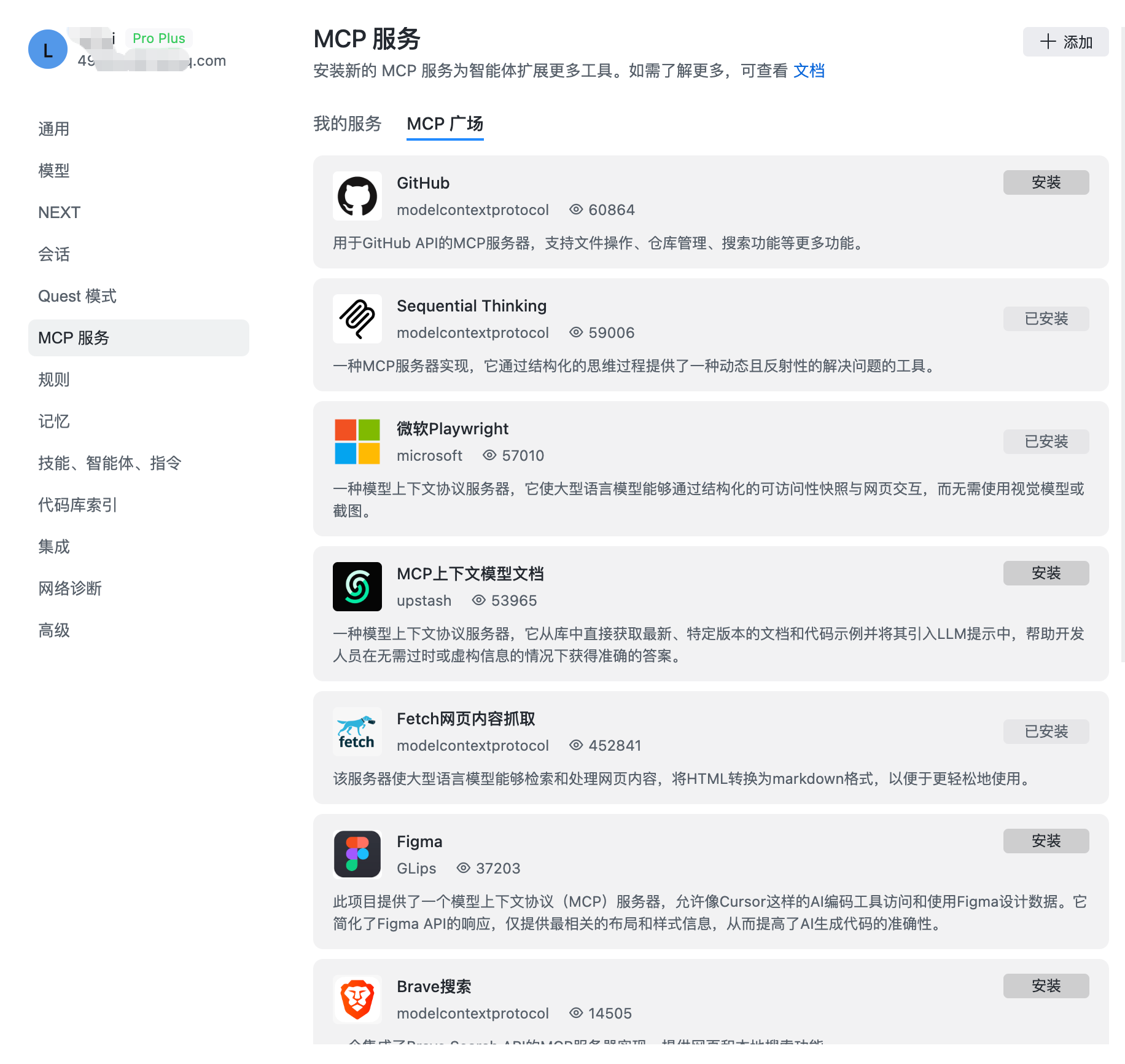
安装完成后,Qoder 会自动拉起这些 MCP Server。需要注意的是,MCP 功能仅在 Agent 模式下生效——在智能会话面板中切换到智能体模式,即可调用已安装的 MCP 工具。
这是最推荐的方式——无需手动配置,一键安装,开箱即用。
市场之外:更多 MCP 资源
但如果 MCP市场里没有你需要的 MCP 呢?没关系,我们可以通过其他途径发现更多资源。
不过在介绍这些资源之前,先说明一个关键问题:当你发现一个 MCP Server 时,到底需要拿到什么信息?
答案是:npm 包名。
就像安装普通的 npm 包一样,MCP Server 也是通过 npm 包名来标识和安装的。比如:
@modelcontextprotocol/server-filesystem   ← 这就是包名
@antv/mcp-server-chart                    ← 这也是包名
当你在 GitHub 或其他地方看到一个 MCP Server 项目时,需要找到两个信息: 1. npm 包名(必须) - 用于安装和引用 2. 配置参数(可选) - 比如需要传入的环境变量或参数
有了 npm 包名,你就可以在任何支持 MCP 的客户端中使用它了。
开源社区
GitHub 上有越来越多的开发者在贡献 MCP Server,在 GitHub 上搜索 mcp-server 可以找到大量开源项目,比如 Anthropic 官方的 modelcontextprotocol/server-filesystem,以及蚂蚁集团开源的 antvis/mcp-server-chart 等。
npm 官方包
Anthropic 官方维护了一系列 MCP Server,都发布在 npm 上:
@modelcontextprotocol/server-filesystem  - 文件系统操作
@modelcontextprotocol/server-postgres    - PostgreSQL 数据库
@modelcontextprotocol/server-github      - GitHub 集成
@modelcontextprotocol/server-brave-search - Brave 搜索引擎
实战案例:AntV Chart MCP
接下来,我以蚂蚁集团开源的 AntV Chart MCP Server 为例,演示如何在 Qoder 中使用从外部发现的 MCP。
这个 MCP 可以为 AI 助手增加数据可视化能力:
      AntV Chart MCP Server
 ─────────────────────────────────────────
 ● 项目地址:
   github.com/antvis/mcp-server-chart

 ● 核心功能:
   - 生成 25+ 种图表类型
   - 柱状图、折线图、饼图、雷达图等
   - 桑基图、热力图、散点图等高级图表
 ─────────────────────────────────────────
 ```

### 在 Qoder 中手动安装 AntV Chart

**步骤 1:打开 MCP 设置**

进入【MCP服务】,点击右上角的 **【添加】**,在弹出的 JSON 文件中编辑配置。

**步骤 2:添加 MCP Server**

在打开的页面添加JSON配置:

```json
{
  "mcpServers": {
    "antv-chart": {                           // ← 自定义的本地名称(随便取)
      "command": "npx",                       // ← 启动命令(固定)
      "args": ["-y", "@antv/mcp-server-chart"] // ← npm 包名(核心信息)
    }
  }
}
配置说明
"antv-chart"- 你给这个 MCP Server 起的本地名字,可以随便取,仅用于在客户端中识别"command": "npx"- 启动命令,使用 npx 来运行 npm 包(固定写法)"args": ["-y", "@antv/mcp-server-chart"]- 关键参数:-y:自动确认安装(让 npx 不弹出提示)@antv/mcp-server-chart:这就是 npm 包名,也是你在 GitHub/npm 上找到的核心信息
如果这个 MCP Server 需要额外的参数(比如 API Key),还可以添加 env 字段:
{
  "mcpServers": {
    "github": {
      "command": "npx",
      "args": ["-y", "@modelcontextprotocol/server-github"],
      "env": {
        "GITHUB_TOKEN": "your-token-here"    // ← 额外的配置参数
      }
    }
  }
}
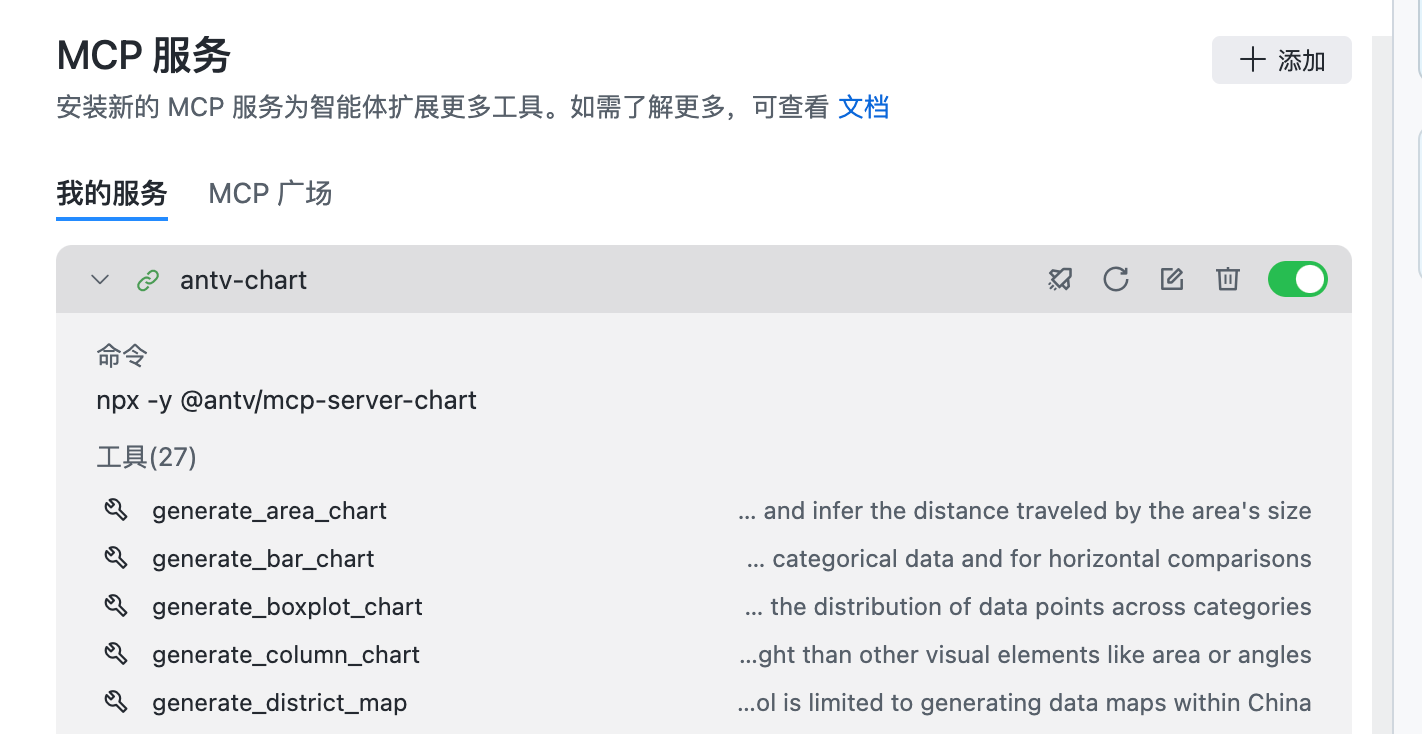
步骤 3:测试连接
保存 JSON 文件后,Qoder 会自动拉起 MCP Server。你可以在【我的服务】列表中看到antv-chart已经安装成功:
看看实际效果
现在我们可以在 Qoder 的对话中使用 AntV Chart 的能力了。
示例:生成简单柱状图
在 Qoder 的对话中输入:
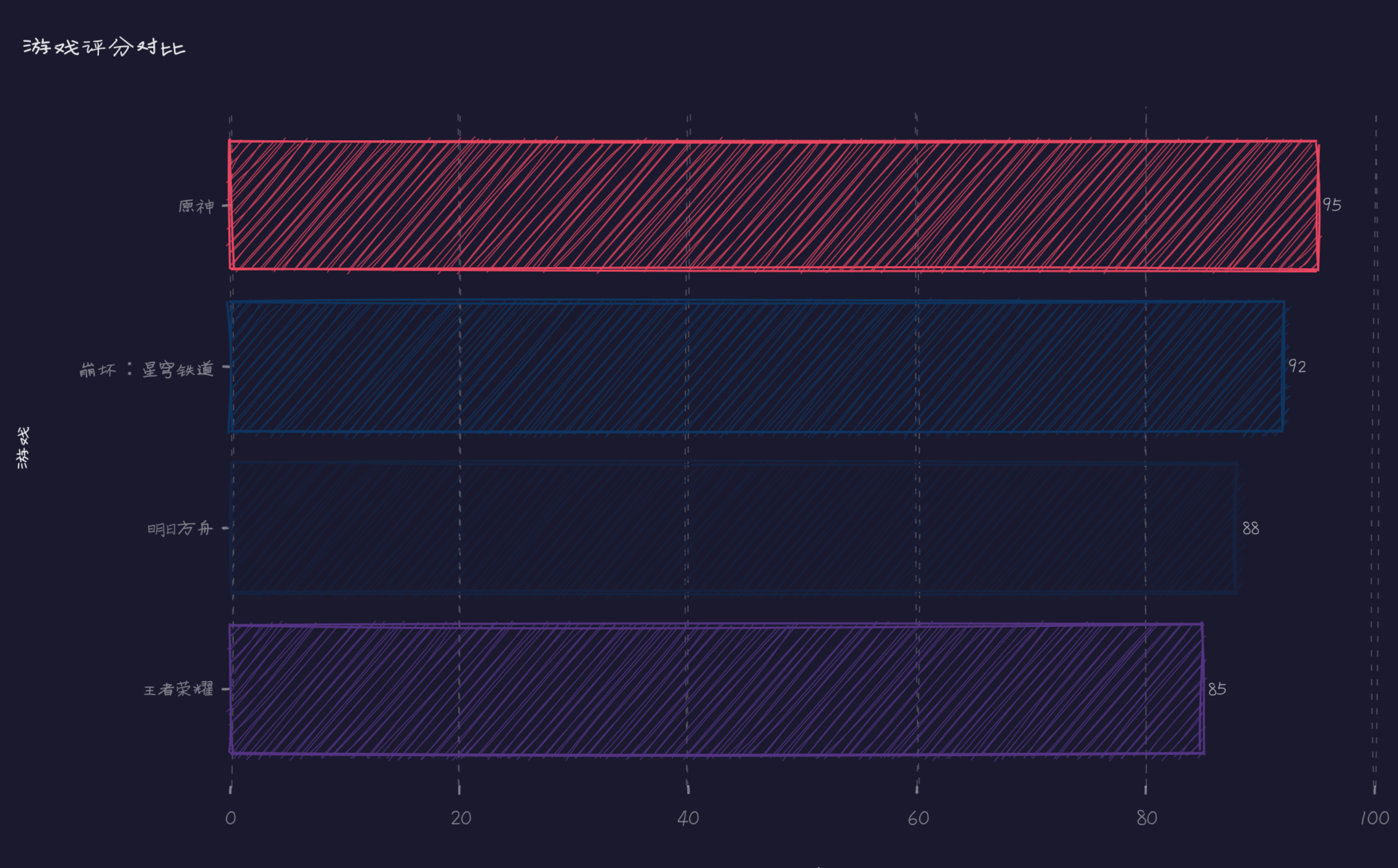
请帮我用antv-chart中的工具生成一个柱状图,要求深色主题、手绘风格、精致排版,展示以下数据:
- 原神:95分
- 崩坏:星穹铁道:92分
- 明日方舟:88分
- 王者荣耀:85分
Qoder 在收到指令后会调用 antv-chart 帮你生成一张图片:
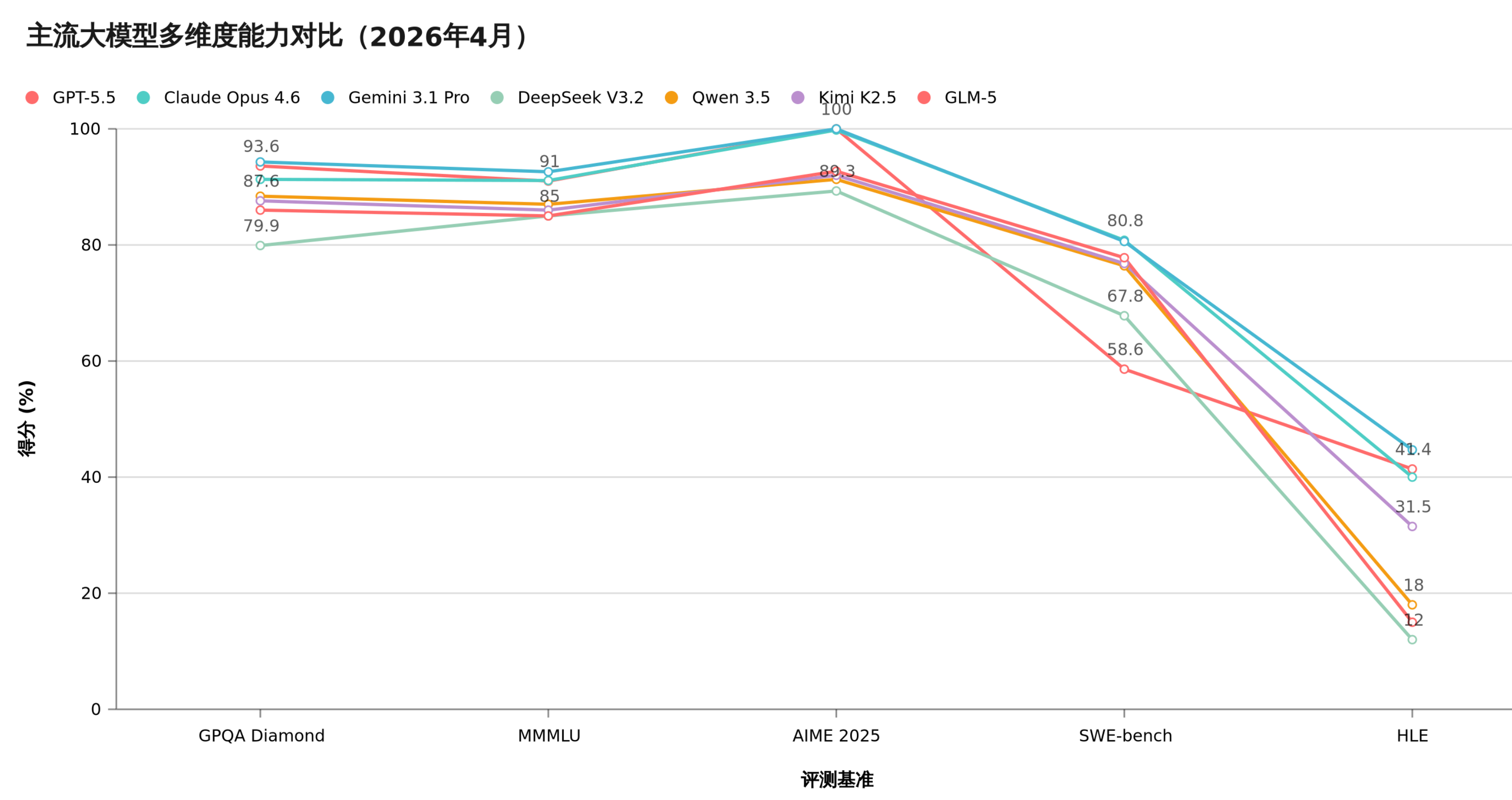
示例:主流大语言模型测试分数折线图
还可以生成更复杂的折线图:
关键点
- 不需要知道 AntV Chart 有哪些工具
- 不需要手动指定调用MCP Server中的哪个Tool或者Resources
- Qoder 会自动判断并调用
- 只需用自然语言描述需求
从纯粹的内容生成角度看,用后续章节介绍的 Skill 来做这类图表效果会更好、更合适。这里用 MCP 演示只是为了展示它的能力——你只需要描述需求,它就能自动调用工具完成。
实际上,MCP 最适用的场景是那些需要严谨执行的服务,比如对接麦当劳下单系统、查询航班信息、操作数据库等。而内容生成类的任务,后续章节介绍的 Skill 会是更顺手的选择。
12.4 下一节预告
学会了使用现成的 MCP Server 后,下一节将讲解如何在自己的应用中通过代码集成 MCP Server,以及如何将自己开发的 MCP Server 发布到 npm 上,让更多人受益。
12.5 ■ 学点英语
| 中文 | English | 音标 | 说明 |
|---|---|---|---|
| 造轮子 | Building from Scratch | /ˈbɪldɪŋ frʌm skrætʃ/ | 自行开发MCP Server,不依赖社区已有实现 |
| 用轮子 | Reusing Existing Tools | /riːˈjuːzɪŋ ɪɡˈzɪstɪŋ tuːlz/ | 直接使用社区已经发布的MCP Server快速扩展功能 |
| 一键安装 | One-Click Install | /wʌn klɪk ɪnˈstɔːl/ | 通过MCP广场图形界面一键配置并使用MCP Server |
| 自动生命周期 | Automatic Lifecycle | /ˌɔːtəˈmætɪk ˈlaɪfsaɪkl/ | AI应用自动管理MCP Server的启动、运行和停止 |
12.6 ■ 思考帧
该练习为课程站点内嵌互动题,未收录于本地离线包;如需作答请回到线上课程对应课时。
该练习为课程站点内嵌互动题,未收录于本地离线包;如需作答请回到线上课程对应课时。
该练习为课程站点内嵌互动题,未收录于本地离线包;如需作答请回到线上课程对应课时。
该练习为课程站点内嵌互动题,未收录于本地离线包;如需作答请回到线上课程对应课时。