💡阅读指南
场景很常见:项目仓库里攒了几张截图,加起来十几 MB,拖累克隆速度和文档加载。要求也家常:把它们全压成 WebP(体积能降到四分之一)。
💡准备示例数据
本案例配套了示例数据,放在项目 profile/handbook/ 目录下。先拷贝到本地跟着操作:
Bash
cp -r <项目路径>/profile/handbook ~/work/
cd ~/work/handbook
手动从操作系统里复制也可以。 目录结构:
Text
handbook/
├── images/
│   ├── 历史群像.png
│   └── 遗物传承.png
└── docs/
    └── AI 时代最奢侈的事:读一本「没用」的书.md
images/ 下有两张项目截图,docs/ 里有一篇 Markdown 文档引用了它们。
🎬
本节附有教学视频 #25
该视频为课程站点内嵌片段,未收录于本地离线包;如需观看请回到线上课程对应课时。
3.1 先了解下目录情况
进项目目录看一眼:
Bash
cd ~/work/handbook
du -sh images/       # ~10M
ls images/           # 2
images/ 下有两张 PNG 截图,加起来大概 10 MB,docs/ 里有一篇 Markdown 文档引用了这两张图。我们现在要做的是压缩这两张 PNG,再更新文档里对应的引用链接(因为压缩后后缀变了,路径得跟着改)。
这件事儿如果用传统的方法去做,其实挺麻烦,你需要首先去找在线压缩的网站或者工具。或者让豆包帮你压缩。
但是豆包有个问题,它会有水印。那我们看看 Hermes 怎么处理。
3.2 一句话把整件事丢出去
code
> 把 ~/work/handbook/images/ 下所有图压成 webp,
  docs 里 md 文件中对图片的引用路径也同步换掉。
  图片质量不能太差,清晰度第一、压缩比第二。
注意末尾加了半句「清晰度第一、压缩比第二」——这条指令在末尾就把质量标准交代清楚了。Hermes 后面选参数时自然会参考。
发出去后,Hermes 开始汇报进展:
扫描完成:2 张图,共 10 MB。 docs 下 1 篇 md 共引用 2 处。
检查编码器:cwebp 未安装。 ......
压缩图片依赖命令行工具 cwebp。如果本地没装,Hermes 会自动装上。
3.3 沉淀成技能(可选)
收尾加一句:
code
> 这个压缩的流程后面还会用到,请帮我存下来
Hermes 没有直接保存,而是先问了一个问题:要给这个技能起什么名字?
Hermes needs your input
你倾向哪个,还是你起一个?
- webp-compress(简洁直白)
- image-to-webp(强调转换方向)
- handbook-image-optimize(偏场景化,handbook 配图优化)
- Other(type your answer)
选一个告诉它,或者自己起一个。
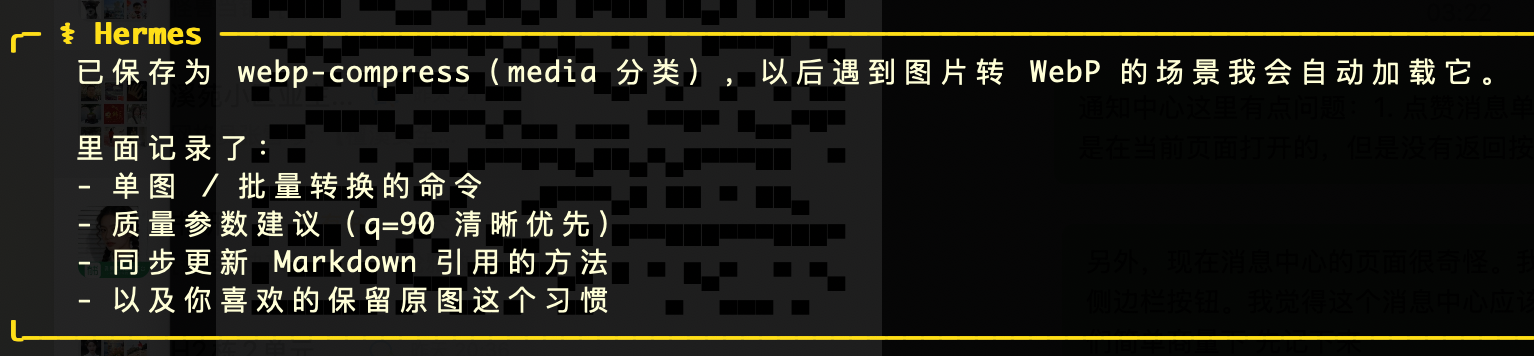
确认后它回复:
3.4 ■ 学点英语
| 中文 | English | 音标 | 说明 |
|---|---|---|---|
| 图像压缩 | Image Compression | /ˈɪmɪdʒ kəmˈpreʃən/ | 在尽量保留画质的前提下降低图片体积 |
| 引用替换 | Reference Replacement | /ˈrefrəns rɪˈpleɪsmənt/ | 把文档中的旧路径或旧标记替换成新内容 |
| 质量标准 | Quality Criterion | /ˈkwɑːləti kraɪˈtɪriən/ | 判断输出是否合格的明确标准 |
| 压缩比 | Compression Ratio | /kəmˈpreʃən ˈreɪʃioʊ/ | 压缩前后文件大小的比例 |