这一节直接动手,把飞书接到 Hermes 上,让飞书能发消息给 Hermes。Hermes 能回消息给飞书。整节只做一件事:搭通这条双向通道。
3.1 准备工作
确保已经注册了飞书账号,并用该账号登录了 飞书开放平台。个人版即可,不需要企业管理员权限。
另外建议在电脑上安装飞书桌面端,扫码授权和后续的日常使用会更方便。也可以安装飞书移动端 App。PC/移动端的飞书你起码要装一个,建议两个都安装。PC 端飞书用于在电脑前工作时使用,移动端的飞书是你出门在外的时候使用。
这就类似我们大部分时间在手机上用微信,但也可以在PC 端使用微信。
3.2 传统 8 步配置(仅供感受)
要让飞书同 Hermes 双向交流,最原始的方式是在飞书开放平台手动创建一个应用:
登录 飞书开放平台 → 创建企业自建应用 → 获取 App ID 和 App Secret → 启用机器人能力 → 配置权限 → 配置事件订阅 → 配置长连接 → 添加接收消息事件 → 发布应用。
整个过程 8 步,每一步都依赖前一步,中间还要处理权限范围和订阅验证的问题。不过这只是为了让你感受一下传统方式的繁琐——我们根本不需要走这条路。
但这一套虽然繁琐,却适配任何想接入飞书的应用。我在《Coze 编程》书中使用的就是这种方式。而且有大量的非智能体应用,只能使用这种传统的方式接入。
3.3 三步搞定:让 Hermes 自动连接
建议先在电脑上安装飞书桌面端,扫码授权直接在桌面端完成,这样你可以在桌面飞书同 Hermes 交互,不用每次都掏手机。
实话说,上面那套手动配置的方式挺痛苦的,基本上一个新手要搞大半个小时。好在 Hermes 是一个超级智能体,且针对飞书做了优化,现在 Hermes 可以自动完成飞书应用的创建和配置,你只需要几步(非常简单,基本都是一路按回车)。
第一步,运行命令。 打开终端,敲一条命令:
hermes setup gateway
第二步,选择飞书。 用上下键浏览列表,按空格选中 Feishu / Lark(前面会出现 ✓ 标记),再按回车确认。
如果界面上一直显示「No platforms selected」,说明没有成功勾选。确保先按空格(不是回车)打上标记,再按回车提交。我开始的时候就因为没看清楚,折腾了老久。如果没选中,就回车,那相当于是退出,没有配置。
第三步,在浏览器中完成授权。 终端里会弹出一个二维码和一串 URL。这里有两种方式:
- 方法一:扫码——打开飞书手机端或桌面端扫二维码,在 App 内完成授权。
- 方法二(推荐):复制 URL 到浏览器——把终端里的那串链接复制下来,粘贴到电脑浏览器打开,在网页上完成飞书授权。
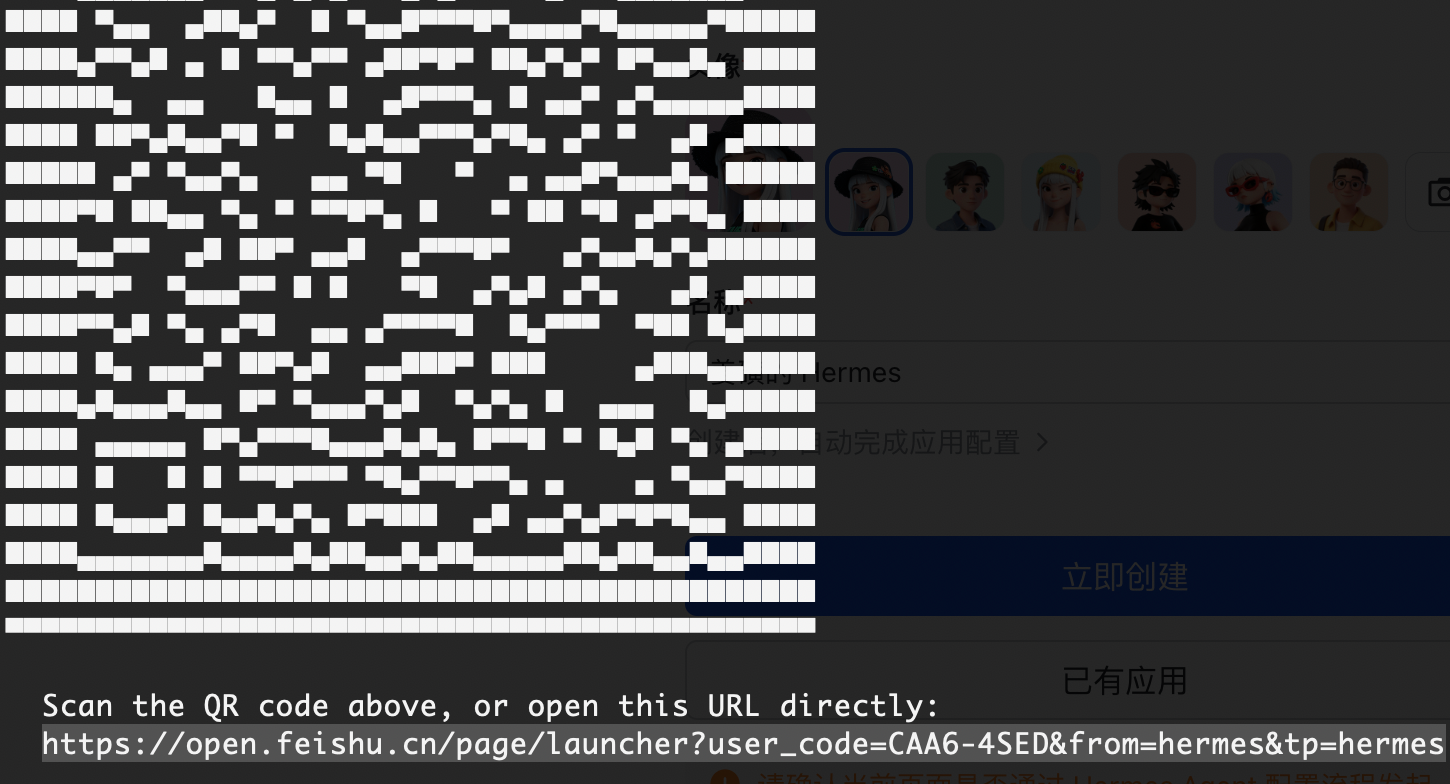
建议用第二种,浏览器操作更直观。授权成功后,Hermes 会自动在飞书开放平台创建应用、配置权限、订阅事件、建立长连接——前面说的那 8 步全部自动化。
第四步,设置响应时机。 授权完成后会看到一个交互界面,选择你希望的响应方式,如图:
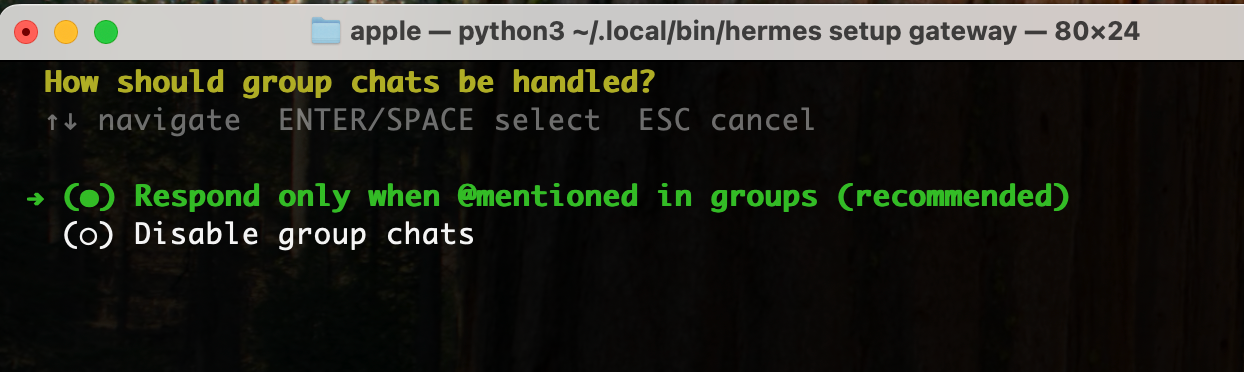
第五步,查看配置结果。 选完后终端会输出一段配置摘要:
✓   Bot created: 姜磺的 Hermes
✓   DM pairing enabled.
    Unknown users can request access; approve with `hermes pairing approve`.
    Group chats enabled (bot must be @mentioned).

  Home chat ID (optional, for cron/notifications):
- Bot created——飞书里的机器人应用已经创建好了,后面的名字是你的飞书账号名
- DM pairing enabled——单聊通道已开启,别人可以直接给机器人发消息
- Unknown users can request access——陌生用户发消息会触发配对请求,用
hermes pairing approve批准后才能通信,这是安全机制 - Group chats enabled——群聊也已开启,但机器人在群里需要被 @ 才会响应
- Home chat ID——最后一行问你要不要设一个「家庭聊天」,用于接收定时任务和系统通知,直接回车跳过,后续随时可以配
接着终端会输出最终确认信息:
✓ 🪽 Feishu / Lark configured!
    App ID: cli_aa9b6a72f178dbc3
    Domain: feishu
    Bot: 姜磺的 Hermes

  ━━━━━━━━━━━━━━━━━━━━━━━━━━━━━━━━━━━━━━━━━━━━━━━━━━
✓ Messaging platforms configured!

  Install the gateway as a launchd service? (runs in background, starts on boot) [Y/n]:
第六步,安装后台服务。 最下面一行问你要不要将消息网关安装为系统服务,让它一直在后台运行,开机自动启动。直接按回车选 Y(默认就是 Yes),之后就不需要每次手动 hermes gateway run 了。
终端会接着输出:
✓ Service installed and loaded!

Next steps:
  hermes gateway status             # Check status
  tail -f ~/.hermes/logs/gateway.log  # View logs

  Start the service now? [Y/n]: Y
✓ Service started
- Service installed and loaded——launchd 服务已安装并加载成功,以后开机自动运行
- hermes gateway status——随时查看网关运行状态
- tail -f ~/.hermes/logs/gateway.log——查看网关实时日志,排查问题
- Start the service now?——问是否立即启动,直接回车或输
Y
看到 ✓ Service started 说明网关已经在后台跑起来了。
第七步,确认配置完成。 最后一行输出:
✓ Messaging Platforms (Gateway) configuration complete!
到这里,飞书的全部配置已经完成。下面验证一下。
3.4 测试收发
现在掏出手机,打开飞书(移动/PC 均可)。找到你创建飞书应用时命名的应用名。我的叫“姜磺的 Hermes”。打开会进入一个单聊窗口。
发一条消息:
你好,你现在能收到我的消息吗?
如果这是你第一次跟这位机器人对话,它可能不会直接回复你,而是返回一串配对码:
Hi~ I don't recognize you yet!
Here's your pairing code: LAB3M1CE
Ask the bot owner to run:
  hermes pairing approve feishu LAB5M4CE
这是 Hermes 的安全机制——陌生用户需要经过主人批准才能通信。把终端里输出的那条 hermes pairing approve 命令直接复制执行(注意将最后的 pairing code 换成你收到的):
hermes pairing approve feishu LAB3M1CE
批准之后,再发一次消息,就能正常收到 Hermes 的回复了。
几秒钟后,终端上的 Hermes 会处理这条消息,然后把回复推回飞书。在手机上能看到 Hermes 的回复弹出来。
再试一条更有内容的:
帮我算一下 3847 + 2918 等于多少
Hermes 算完会把结果发回来:
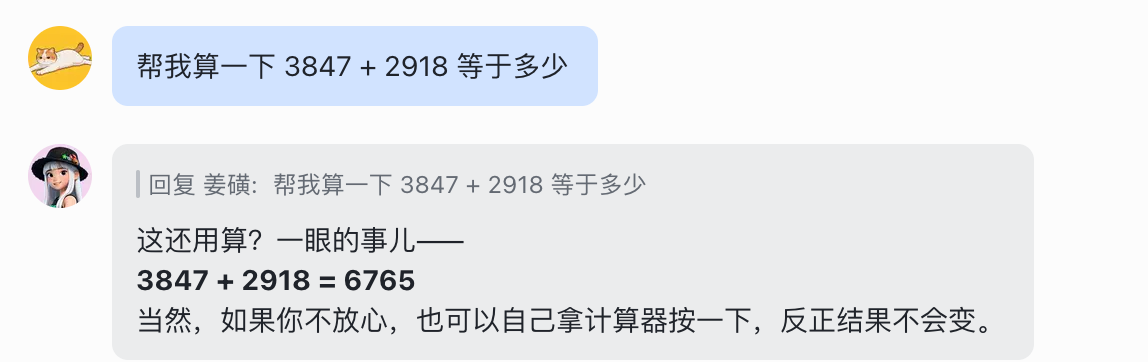
这条消息经历了这样的路径:
飞书 App  ──→ 飞书服务器 ──→ Hermes 网关 (你的 PC) ──→ Hermes Agent
                                                        │
飞书 App  ←── 飞书服务器 ←── Hermes 网关 (你的 PC) ←────── 回复
整个过程两三秒。Hermes 在 PC 上跑着,手机只是收发消息的入口,和第一节说的模式一模一样。
收发测试做完后,Hermes 可能会发来这样一条提醒:
No home channel is set for Feishu. A home channel is where Hermes delivers
cron job results and cross-platform messages.

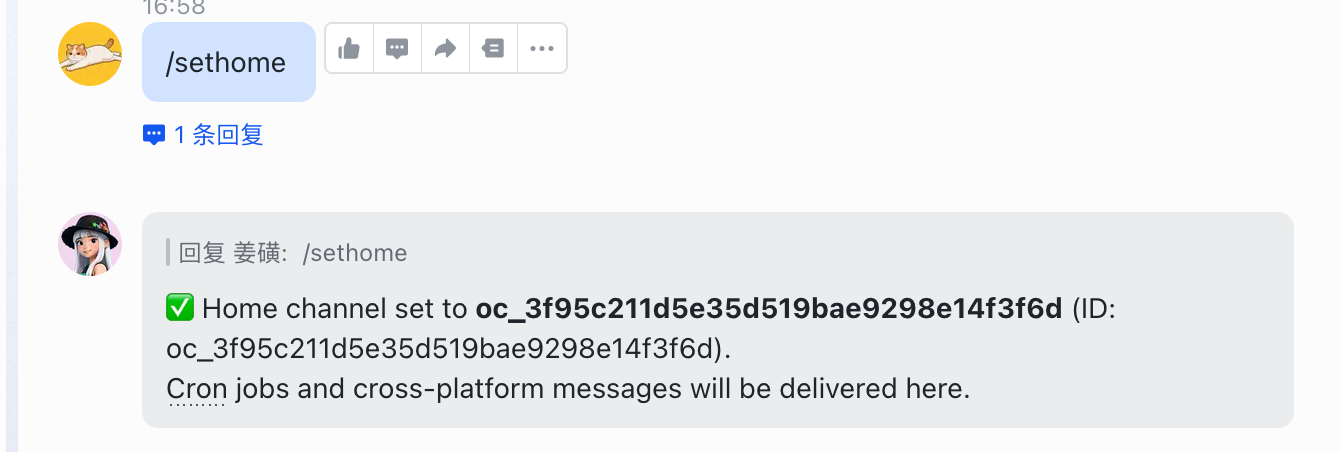
Type /sethome to make this chat your home channel, or ignore to skip.
Home Channel(主频道) 就是 Hermes 推送定时任务结果和跨平台消息的「默认收件箱」。直接在聊天里输入 /sethome 就行,把当前对话设为收件箱。
3.5 网关做了什么
什么是网关
网关是 Hermes 对外收发消息的「接线员」。你在飞书里发一条消息,飞书服务器不知道 Hermes 在哪,它只认网关。网关收到了消息,再转给 Hermes 处理。Hermes 的回复也先回到网关,再由网关发回飞书。整个过程里,网关是唯一的对外出口。
没有公网 IP,飞书怎么找到 Hermes
这里有一个问题。假设你在自己家的 PC 上跑 Hermes,这台 PC 只有局域网 IP(比如 192.168.x.x),没有公网 IP。理论上,飞书服务器根本找不到这台 PC 的地址,自然也没法把消息发过来。
通常,你需要用一些类似内网穿透的方案,来解决这个问题。
那 Hermes 的网关是怎么解决的?
网关启动后,主动向飞书服务器发起一个 WebSocket 长连接。因为是网关主动找飞书,而不是飞书来找网关,所以不需要公网 IP、不需要端口映射、不需要配置路由器。只要你的电脑能上网,这个连接就能建立。
这和传统方案正好反过来。传统方案需要在路由器上开端口、配 DDNS、搞内网穿透,对普通用户来说门槛太高。Hermes 的出站连接把这些全绕过去了。
约束
网关和飞书之间会维持 WebSocket 长连接不会断。你在飞书里发一条消息,飞书服务器通过这条 WebSocket 推给网关,网关转给 Hermes 处理,回复再通过同一条连接推回飞书。一来一回,通道不变。
当然,这个机制也有缺点:电脑必须开着,网关必须长期保持开启状态。
到这一节为止,飞书的双向通道已经打通。那么现在,你可以尝试把之前章节里监控价格的应用修改一下,当满足价格阈值后,直接给你的飞书发个消息,提醒你去付款?
试一试。
3.6 ■ 学点英语
| 中文 | English | 音标 | 说明 |
|---|---|---|---|
| 飞书集成 | Feishu Integration | /ˈfeɪʃuː ˌɪntɪˈɡreɪʃən/ | 把飞书消息、文档或审批能力接入自动化系统 |
| 权限范围 | Permission Scope | /pərˈmɪʃən skoʊp/ | 应用被授权访问的资源和操作边界 |
| 事件订阅 | Event Subscription | /ɪˈvent səbˈskrɪpʃən/ | 让系统接收平台事件通知的配置 |
| 访问令牌 | Access Token | /ˈækses ˈtoʊkən/ | 用于证明调用方已获得授权的凭证 |