程序员一般不太在意审美。但一份排版精美的文档、一个看着舒服的网页,对人的感受影响是很大的。没有人愿意读一份杂乱无章的资料,哪怕内容再好。
这一节介绍的 Kami 是一套约束式设计系统。它解决的核心问题是:不懂设计的人,在 AI 时代也能做出漂亮的排版。你不需要知道什么是衬线体、什么是视觉层次,使用这套系统用自然语言就能做出漂亮的资料。
该视频为课程站点内嵌片段,未收录于本地离线包;如需观看请回到线上课程对应课时。
4.1 Kami 设计系统
Kami(紙)是一套约束式设计系统。它要解决的问题很直接:AI 生成的文档大多长得差不多——白底黑字,套个模板,换个字体,好看谈不上,丑也说不上,就是那种一眼能认出来的"AI 味"。
Kami 的做法是把一整套视觉规则写死,交给 AI 去执行。核心就几句话:
- 页面底色是暖色羊皮纸(#f5f4ed),不是纯白
- 强调色只有一种:墨蓝(#1B365D),不超过页面的 5%
- 中文用仓耳锦楷(TsangerJinKai02),一种书法级衬线字体
- 标题用 500 字重,正文用 400,不用合成粗体
- 行距分三档:标题紧凑(1.1-1.3)、正文舒适(1.5-1.55)
规则不多,但组合在一起的效果很好。它做出来的东西不像"AI 排的版",更像是一个有设计品味的人手工排出来的。
4.2 它能做什么
Kami 支持 9 种文档类型,覆盖日常能想到的大部分场景:
| 文档类型 | 你说什么会触发 | 典型用途 |
|---|---|---|
| One-Pager | "做个方案"、"执行摘要" | 一页纸项目概述、投资人摘要 |
| Long Doc | "白皮书"、"年度总结"、"长文" | 6-15 页的技术报告、深度文章 |
| Letter | "写封信"、"辞职信"、"推荐信" | 正式信件、备忘录 |
| Portfolio | "作品集"、"案例展示" | 3-6 页的项目展示,视觉为主 |
| Resume | "简历"、"CV" | 1.5-2 页的职业简历 |
| Slides | "做个 PPT"、"演示文稿" | 带演讲者模式的幻灯片 |
| Equity Report | "个股研报"、"估值分析" | 带图表的金融分析报告 |
| Changelog | "更新日志"、"版本记录" | 版本迭代记录 |
| Landing Page | "落地页"、"产品官网" | 浏览器展示的产品页(非 PDF) |
除了文档,它还内置了 14 种 SVG 图表——架构图、流程图、柱状图、折线图、环形图、时间线、泳道图、维恩图等等。
4.3 理解原理
看起来 Kami 似乎能直接生成 PPT、PDF、图片等各种格式的文件。但实际上,Kami 生成的东西其实都是 HTML。 至于这个 HTML 拿来干嘛,完全由你决定。转 PDF 打印、当网页部署、直接作为网站的前端、浏览器全屏当幻灯片、截图发社交媒体,都行。
HTML 是中间产物,也是最终产物,它不像 Word 或 PPT 那样锁死在某个格式里。
AI 时代,最重要的两种媒介:Markdown 和 HTML,一个负责内容,一个负责样式,它们可以作为中间媒介转换成其他任何格式的文件。这里分享一个我制作资料的经验:
先用 Markdown 把内容写好,再把 Markdown 转成 HTML,文字就有了样式。最后,把 HTML 转成你需要的任何格式——PDF、PPT、Word,都行。以前我没有理解这一点的时候,直接拿 Markdown 去转 Word 或者 PPT,那简直是一场灾难,转出来的样式非常难看。后来想明白了,中间一定要经过 HTML 这一层,让样式先落地,再去做格式转换,出来的东西才像样。
4.4 实战演示:生成一份精美文档
下面用具体的例子走一遍完整流程。
我们准备了一份鲁迅《孔乙己》的解读文稿(Markdown 格式),用 Kami 把它变成一份排版精美的文档。
这份文稿存放在资料包中:
profile/kongyiji/鲁迅-孔乙己解读.md
你可以直接打开查看,也可以替换成自己的 Markdown 文件来试试。
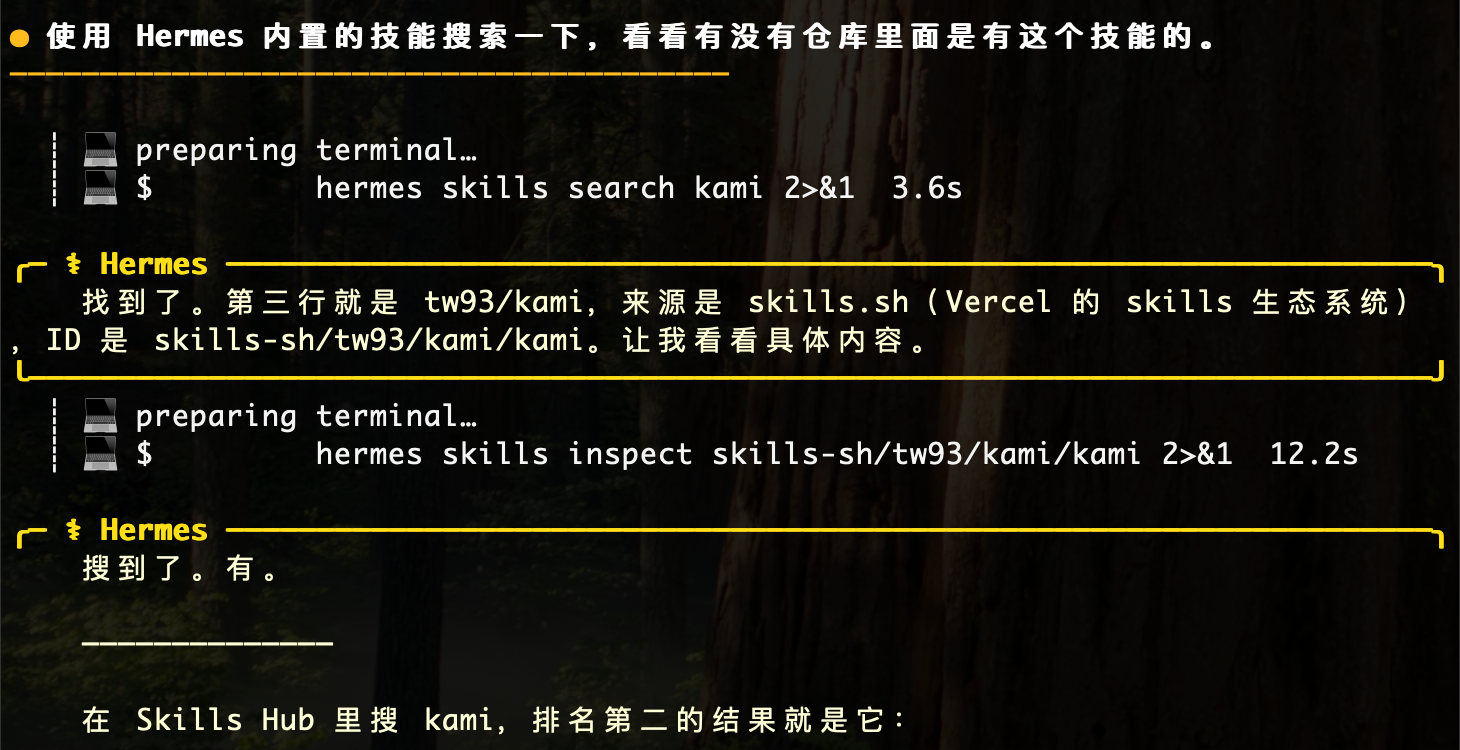
第一步:搜索
> 用 hermes skills search 帮我找一个 叫 Kami 的技能。
Hermes 会用内置命令搜索技能生态,返回匹配的技能列表:
第二步:安装
从搜索结果里找到 Kami,让 Hermes 安装:
> 安装 Kami 技能
装好之后不需要记任何命令,直接说需求就行。
Kami 包含字体文件、模板资源和构建脚本,用 Hermes 内置的搜索和安装流程可以确保这些资源正确适配 Hermes 的技能加载机制。如果直接丢 GitHub 链接,比如 帮我安装 https://github.com/tw93/kami,虽然也能装上,但可能会跳过资源适配步骤,导致路径不对、字体加载失败等问题。
第三步:说出需求
> 用 Kami 把这份《孔乙己》解读做成一份漂亮的 PDF 文档
> 这是一篇文学解读,面向普通读者
> 希望排版精致一些,适合阅读
Hermes 收到后不会马上动手。Kami 的设计是"先搞清楚再干活",它会先确认几个关键信息:
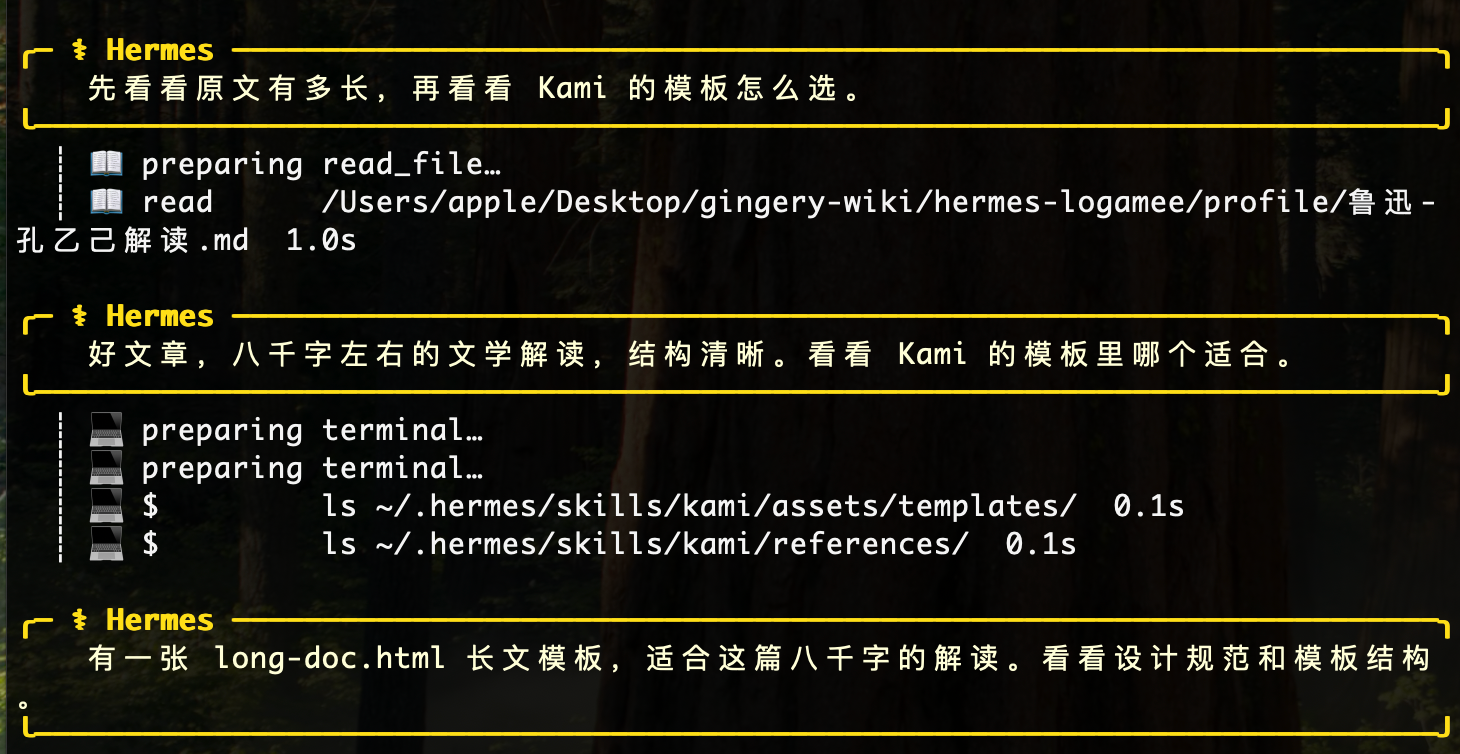
第四步:生成
确认之后,Hermes 会规划结构、填充内容、生成 HTML,随后把 HTML 再输出为 PDF。
profile/kongyiji/ 目录下已经生成了这份解读的成品,你可以直接打开看看效果:
- HTML:
profile/kongyiji/鲁迅-孔乙己解读.html - PDF:
profile/kongyiji/鲁迅-孔乙己解读.pdf
4.5 重要经验
实际使用 Kami 的过程中,你可能会遇到各种各样的问题。每个人的环境不一样——用的模型不同,操作系统有 Windows 有 Mac,字体环境也不同。再加上模型有时候会偷懒,不一定严格按照技能的规则去执行,出来的东西可能和你预期的有出入。
这很正常。遇到不符合要求的地方,直接告诉它改就行。
拿这次《孔乙己》解读来说,就出了两个问题。第一次,字体和样式完全没有按照 Kami 的指导来做,是模型自己编了一套。第二次,样式没问题了,但它没考虑到内容密度:有的 PDF 页面文字密密麻麻,有的页面只稀稀拉拉几行。告诉它之后,它才修改。
就这样一轮一轮改,改到满意为止。然后有一步非常重要:让它把整个过程沉淀成一个技能。
沉淀下来之后,它是这样回复的:
沉淀好了,新技能叫 kami-document-pdf。以后再做类似任务,
直接 skill_view(name='kami-document-pdf') 就能看到整套流程。

记进去的关键经验:

- 模板选择:根据内容长度选 long-doc / one-pager 等
- 布局决策:短章用流动排版,厚文档用强制分页
- 不动 CSS:复制模板,只改字体路径和内容
- 正文字号:长篇阅读提到 12pt
- PDF 渲染:macOS 上 WeasyPrint CJK 不可用,用 Chrome headless + --no-pdf-header-footer
- 验证:pdffonts 查字体嵌入,pdftotext 验文字,pdfinfo 看页数
- 双文件输出:保留 HTML 用于对比
这样做的好处是:下次你再让它做类似的文档,它就不会再犯同样的错误了。踩过的坑变成了经验,犯过的错不会再犯。这才是 Hermes 技能系统真正的威力——不只是用别人写的技能,而是把你自己的经验也变成技能。
4.6 再试一个:带图表的财报分析
Kami 真正厉害的地方不只是排版,而是能根据数据生成 SVG 图表——柱状图、饼图、折线图、环形图,一共 14 种。
我准备了一份苹果 2026 财年 Q2 的财报解读,里面全是数据表格:五大业务线营收、区域表现、毛利率对比。这些数据天然适合用图表来呈现。
这份文稿存放在资料包中:
profile/apple-earnings/苹果-2026财年Q2财报解读.md
数据全部来自苹果官方财报。
这次的需求可以这样写:
> 选择合适的模板,用 Kami 把这份苹果财报解读做成一份研报
> 重点是里面的数据表格,都配上对应的 SVG 图表
> 图表类型由你自行决定
和上一个例子相比,这个用例展示了 Kami 的另一面:数据可视化能力。一份好的财报分析,光有文字是不够的,图表才是让数据说话的关键。Kami 内置的 14 种 SVG 图表模板,就是为这种场景准备的。
profile/apple-earnings/ 目录下已经生成了这份财报解读的成品,你可以直接打开看看效果:
- HTML:
profile/apple-earnings/苹果-AAPL-2026Q2财报解读.html - PDF:
profile/apple-earnings/苹果-AAPL-2026Q2财报解读.pdf
4.7 ■ 学点英语
| 中文 | English | 音标 | 说明 |
|---|---|---|---|
| 设计系统 | Design System | /dɪˈzaɪn ˈsɪstəm/ | 统一颜色、字体、组件和版式的设计规范 |
| 版式约束 | Layout Constraint | /ˈleɪaʊt kənˈstreɪnt/ | 限制页面结构、间距和对齐方式的规则 |
| 视觉规范 | Visual Specification | /ˈvɪʒuəl ˌspesɪfɪˈkeɪʃən/ | 约束颜色、字体、间距和组件的设计规则 |
| 组件体系 | Component System | /kəmˈpoʊnənt ˈsɪstəm/ | 由可复用 UI 组件组成的设计和开发体系 |