💡阅读指南
前面我们让 Hermes 创建了一篇飞书测试文档,这只证明了 Hermes 可以写入飞书。真正使用飞书时,通常要先创建一个知识库,用来放后续产生的文档。
🎬
本节附有教学视频 #25
该视频为课程站点内嵌片段,未收录于本地离线包;如需观看请回到线上课程对应课时。
7.1 创建一个新的飞书知识库
这一节从 0 开始演示,所以先假设读者还没有合适的知识库。我们直接让 Hermes 创建一个新的飞书知识库,用来保存后面几个案例产生的文档。
可以向 Hermes 输入:
Text
请你帮我创建一个新的飞书知识库,名称叫“飞书CLI示例”。
这个知识库后面用来保存本章示例里创建的测试文档、资料文档、表格说明。

创建完成后,请把知识库名称和可以打开的链接返回给我。
结果如图:
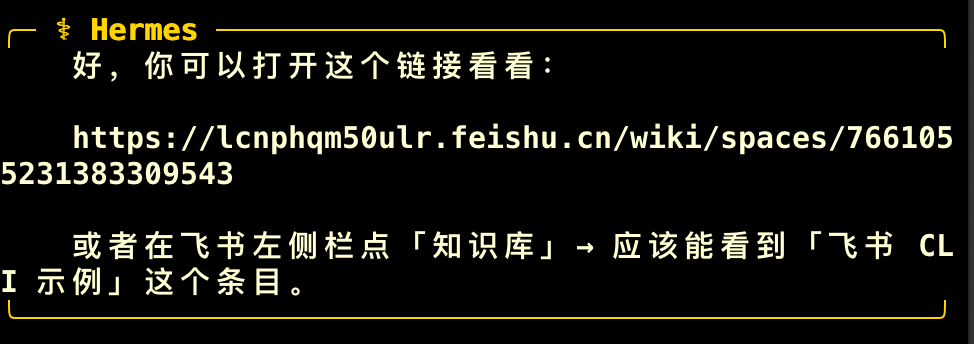
到这里,这一节的第一件事就完成了:后面再创建文档时,Hermes 不再把它们散落到默认位置,而是放进这个统一知识库。
7.2 创建几个基础目录
确定知识库以后,下一步是准备目录。
这一节可以先准备一个很简单的目录结构:
Text
飞书CLI示例
├── 00-测试文档
├── 10-资料文档
├── 20-表格说明
└── 30-工作流结果
可以继续向 Hermes 输入:
Text
请你在“飞书CLI示例”这个知识库下面创建四个目录:

00-测试文档
10-资料文档
20-表格说明
30-工作流结果

创建完成后,请返回每个目录的名称和链接。
结果:
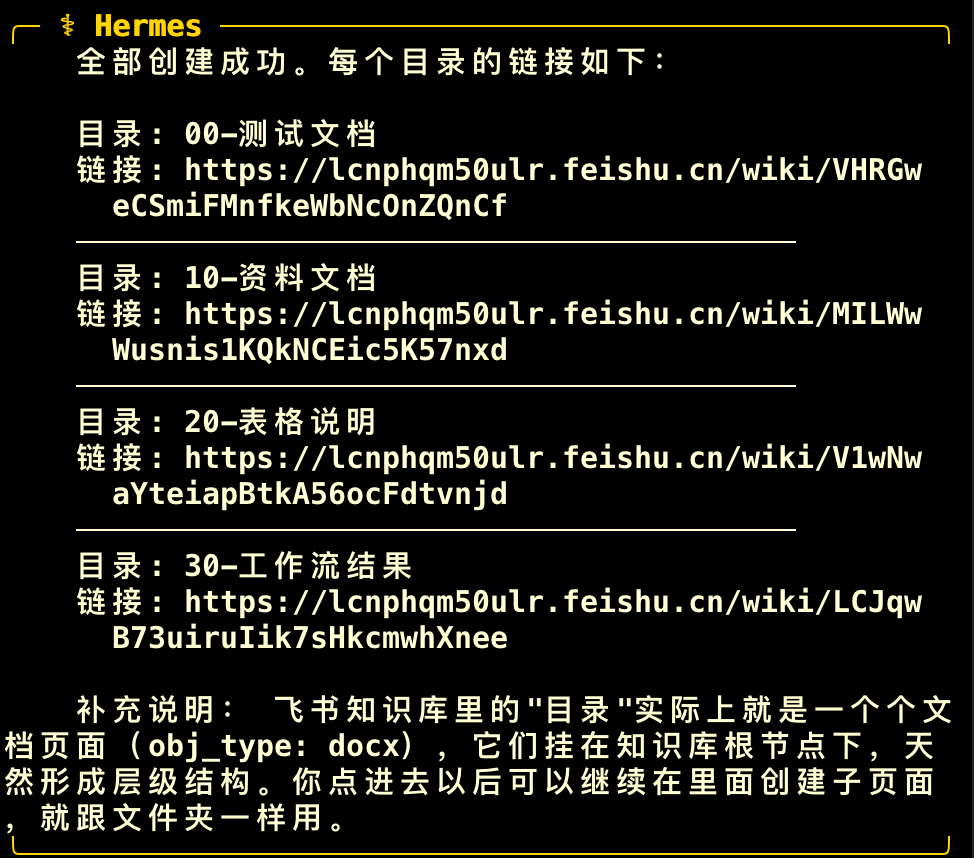
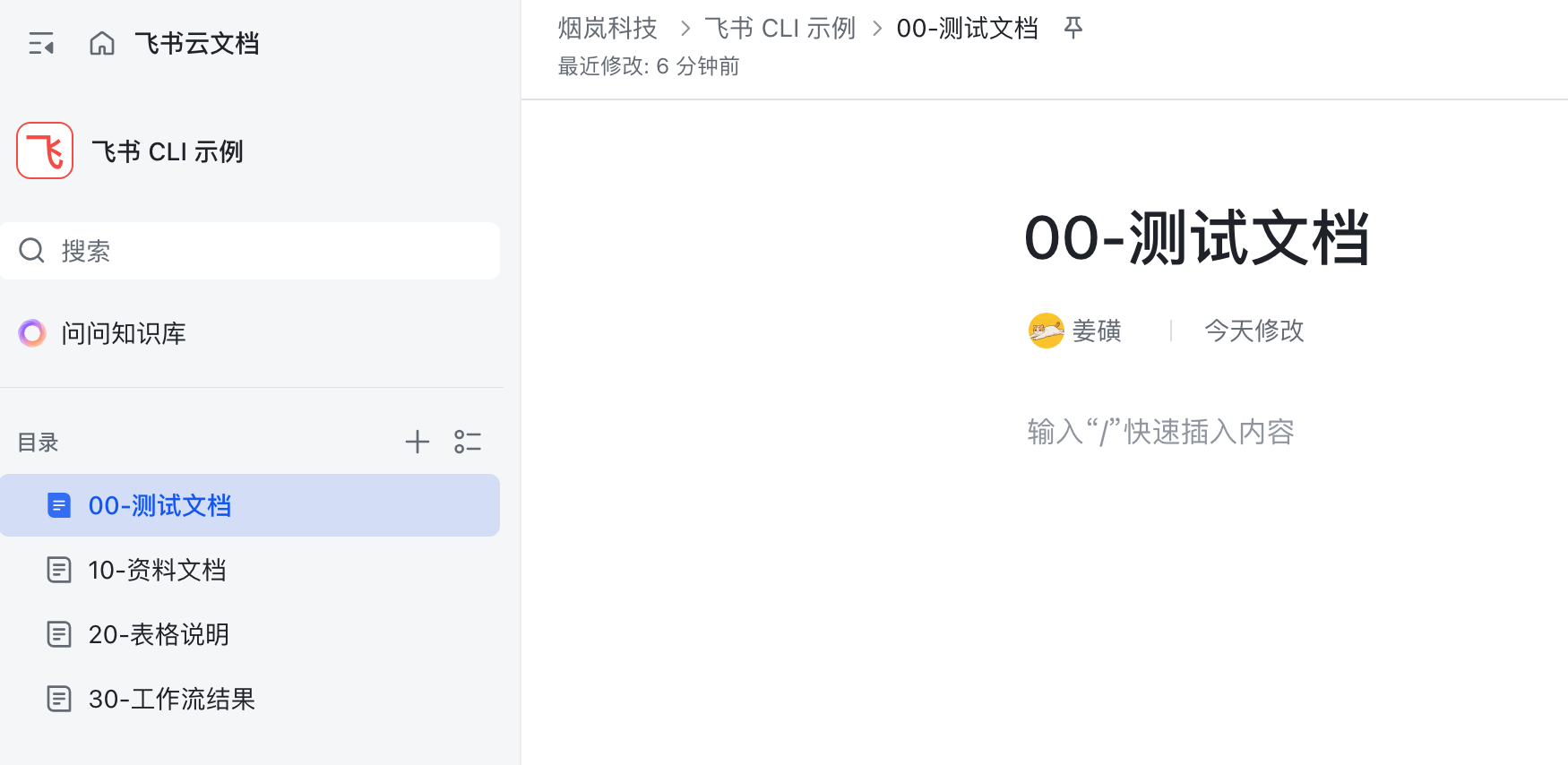
这里可以看到,飞书的目录实际上是一个文档页面,它们挂在知识库根节点下面:
7.3 创建一篇测试资料文档
知识库和目录准备好以后,可以让 Hermes 创建一篇测试资料文档。
假设我们有一小段文本:
Text
Embedding 会把文本变成一组数字向量。向量之间可以计算距离,所以语义相近的文本通常会在向量空间里更接近。
可以向 Hermes 输入:
Text
请你把下面这段文字创建成一篇飞书资料文档,放到“飞书CLI示例 / 10-资料文档”目录下面。标题叫“测试资料-Embedding”。

Embedding 会把文本变成一组数字向量。向量之间可以计算距离,所以语义相近的文本通常会在向量空间里更接近。
结果:
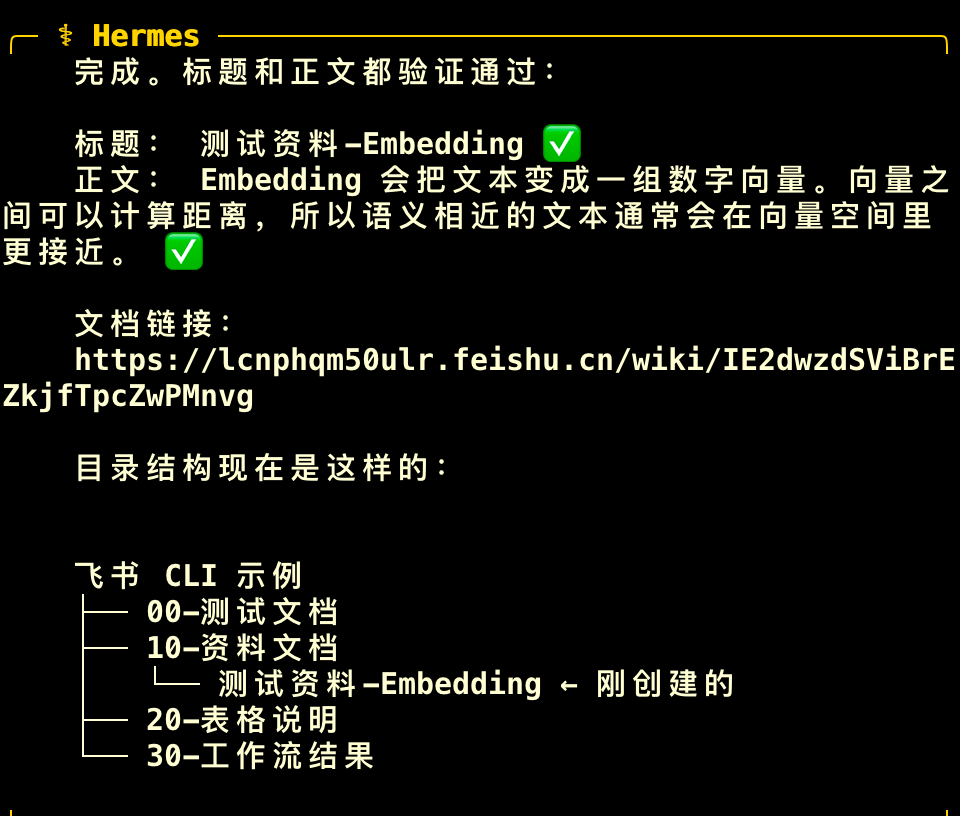
但只靠文档和知识库还不够。后面一旦资料多起来,用户还需要知道每份资料的标题、来源、文档链接和处理状态。
所以下一节要引入多维表格。文档负责保存内容,多维表格负责记录状态。三者合在一起,后面的飞书小工作流才有基础。
7.4 ■ 学点英语
| 中文 | English | 音标 | 说明 |
|---|---|---|---|
| 知识空间 | Wiki Space | /ˈwɪki speɪs/ | 用来组织文档和页面层级的知识库空间 |
| 文档节点 | Document Node | /ˈdɑːkjumənt noʊd/ | 知识库树状结构中的一个文档或页面位置 |
| 稳定链接 | Stable Link | /ˈsteɪbl lɪŋk/ | 长期有效、不随位置变化轻易失效的链接 |
| 页面层级 | Page Hierarchy | /peɪdʒ ˈhaɪərɑːrki/ | 文档在知识库中的父子结构 |