💡阅读指南
前面的章节我们讨论了很多 SDD 的知识。但是怎么落实到自己的项目里,这是个很大的问题。理论上讲,我们完全可以自己写一个工具来驱动 SDD 开发。但最好的办法还是找一个开源的工具先使用,如果不满意在他的基础上进行微调。不要重复造轮子这个观点,放在 Agent 时代依然适用。
SDD 驱动开发的工具很多,这里我推荐一个名为 Spec Kit 的工具。
这一节只做一件事:把 Spec Kit 的全局命令安装到电脑上,并确认 specify 可以使用。
2.1 开始:打开 Codex CLI
在终端里启动 Codex CLI。如果你还没有安装 Codex CLI,或者不打算使用 Codex,可以按照自己的喜好选择其他开发 Agent。
如果你对 Codex 比较陌生,可以参考我们的免费教材《给新手的 Codex 教程》:
https://www.logamee.com/course-promotion-dev/35
2.2 先让 Codex 安装 Spec Kit
在 Codex CLI 里输入这段话:
Text
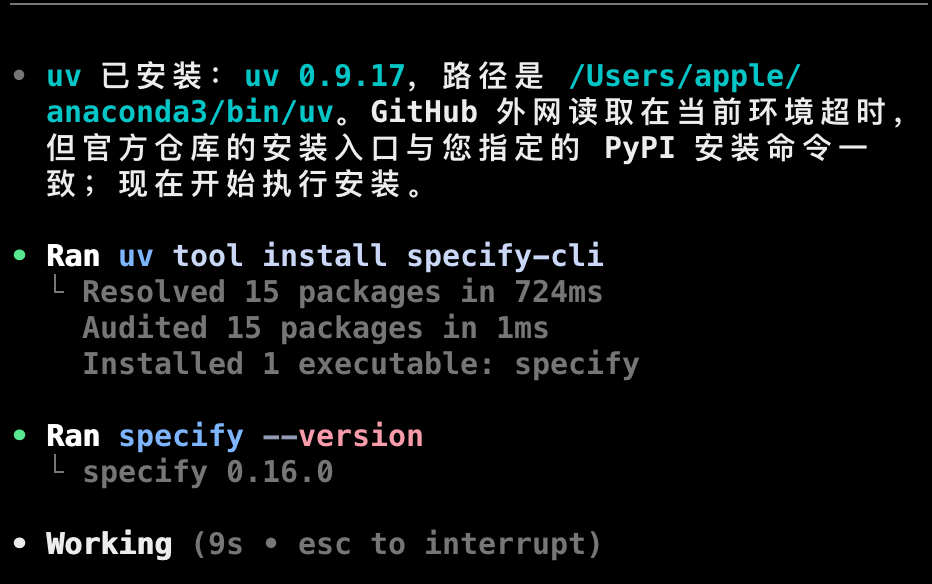
阅读 https://github.com/github/spec-kit 的官方安装说明,先检查当前环境是否已经安装 uv。然后执行:

uv tool install specify-cli

安装完成后执行 `specify --version`,确认 specify 命令可用,并把版本号告诉我。
Codex 会先核对官方说明和当前环境,再按照这条确定的命令安装 specify-cli。如果中间需要访问 GitHub 或写入用户工具目录,Codex 会停下来请求确认。
2.3 验证 Specify 是否安装成功
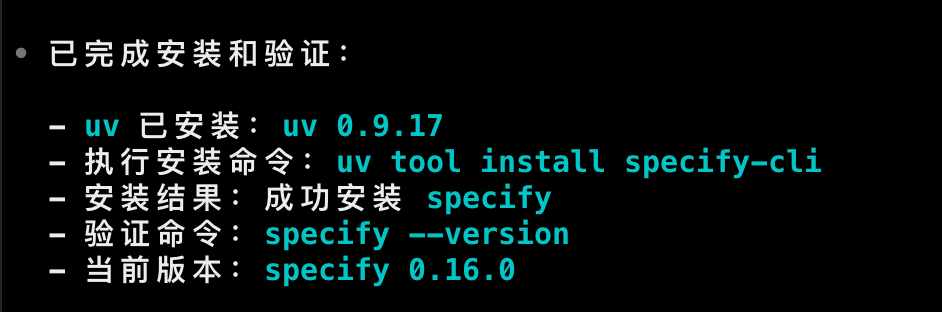
Codex 安装完成后,会执行:
Bash
specify --version
本次安装返回的结果是:
Text
specify 0.16.0
能看到版本号,说明全局 CLI 已经安装完成,specify 命令也可以正常执行。
注意,此时电脑上只有全局工具,胶囊系统项目还没有创建。下一节先认识 Spec Kit 的组成和工作流,再到 12.4 执行项目初始化。
2.4 ■ 学点英语
| 中文 | English | 音标 | 说明 |
|---|---|---|---|
| 规范工具包 | Spec Kit | /spek kɪt/ | GitHub 提供的 SDD 工具集合 |
| 安装 | Install | /ɪnˈstɔːl/ | 把工具放入当前环境,使它可以被调用 |
| 工具 | Tool | /tuːl/ | 可以被调用来完成某类任务的软件 |
| 指定 | Specify | /ˈspesɪfaɪ/ | 明确写出要求或指定一个对象 |