本节只建议了解。只是告诉读者有这个东西。 Hermes 默认所有操作都在终端里完成。但如果你偏好图形界面,或者想在手机上临时查看状态,官方也提供了Web Dashboard。 但现在 Web Dashboard 的处境有点尴尬。他夹在 CLI 和 Hermes 官方刚刚推出的 Desktop 桌面应用之间,不上不下。所以本节如果你不打算用 Web 来管理 Hermes,其实可以跳过。我对这个 Web Dashboard 评价不高。如果有 GUI 的需求,建议安装下节的 Desktop。
5.1 官方 Dashboard
Web Dashboard本身需要先安装Hermes本体,然后一行命令启动:
hermes dashboard
浏览器自动打开 http://127.0.0.1:9119,看到的就是控制面板。
如果默认端口被占用了,可以用 --port 指定其他端口:
hermes dashboard --port 8080
界面:

Dashboard 把终端里的操作搬到了浏览器里:
- 状态总览。网关运行状态、已连接平台、当前活跃会话数一目了然。
- Chat 模式。浏览器里嵌入 Hermes TUI(终端全屏界面,
hermes --tui启动的就是这个),等于在网页里开了一个终端。会话历史、斜杠命令、模型切换、工具调用卡片全部可用。 - 配置编辑。config.yaml 里 150 多个字段,分组展示成表单,下拉框选值、开关切换布尔值,不用记配置项的名字。
- API Key 管理。环境变量按厂商分组展示,新增、修改、删除都在界面上完成。
- 会话浏览。按时间排序的会话列表,每条会话的消息数、Token 用量、对话预览都能看到。
- Cron 定时任务。创建、暂停、删除定时任务。
- 技能管理。浏览已经安装的技能,查看 SKILL.md 详情。
默认的 Web 页面只是一个管理工具,你并不能在里面同 Hermes 聊天。如果想同 Hermes 聊天,需要开启 Chat 模式。hermes dashboard 默认不带。加 --tui 参数即可:
hermes dashboard --tui
这里的 TUI 是 Terminal User Interface(终端用户界面)的缩写。hermes --tui 启动的是一个全屏终端应用,带会话管理、斜杠命令、Markdown 渲染等完整交互。跟默认的 hermes(单轮问答)不同,TUI 模式更像一个独立的应用。
其实熟悉 CLI 之后,官方 Dashboard 的日常用途不大。但它内置了两个插件挺有意思:

这是个任务看板,类似早期流行的团队协作管理工具。可以把需求写成卡片挂在上面,也能让 Hermes 代劳操作。
另一个是成就系统,藏得比较深。当你触发了 Hermes 某些隐藏功能时,它会自动解锁成就勋章。

5.2 社区 Web UI:hermes-web-ui
社区有一个hermes-web-ui(GitHub 6.5k stars),个人觉得也挺不错。更适合国人的操作习惯,配色很克制,用起来也比较舒服。
安装很简单,把 GitHub 地址丢给 Hermes 就行。在会话里直接输入:
阅读 https://github.com/EKKOLearnAI/hermes-web-ui 这个项目,然后安装
Hermes 会自动处理克隆、环境配置、安装、启动,不需要手动敲命令。
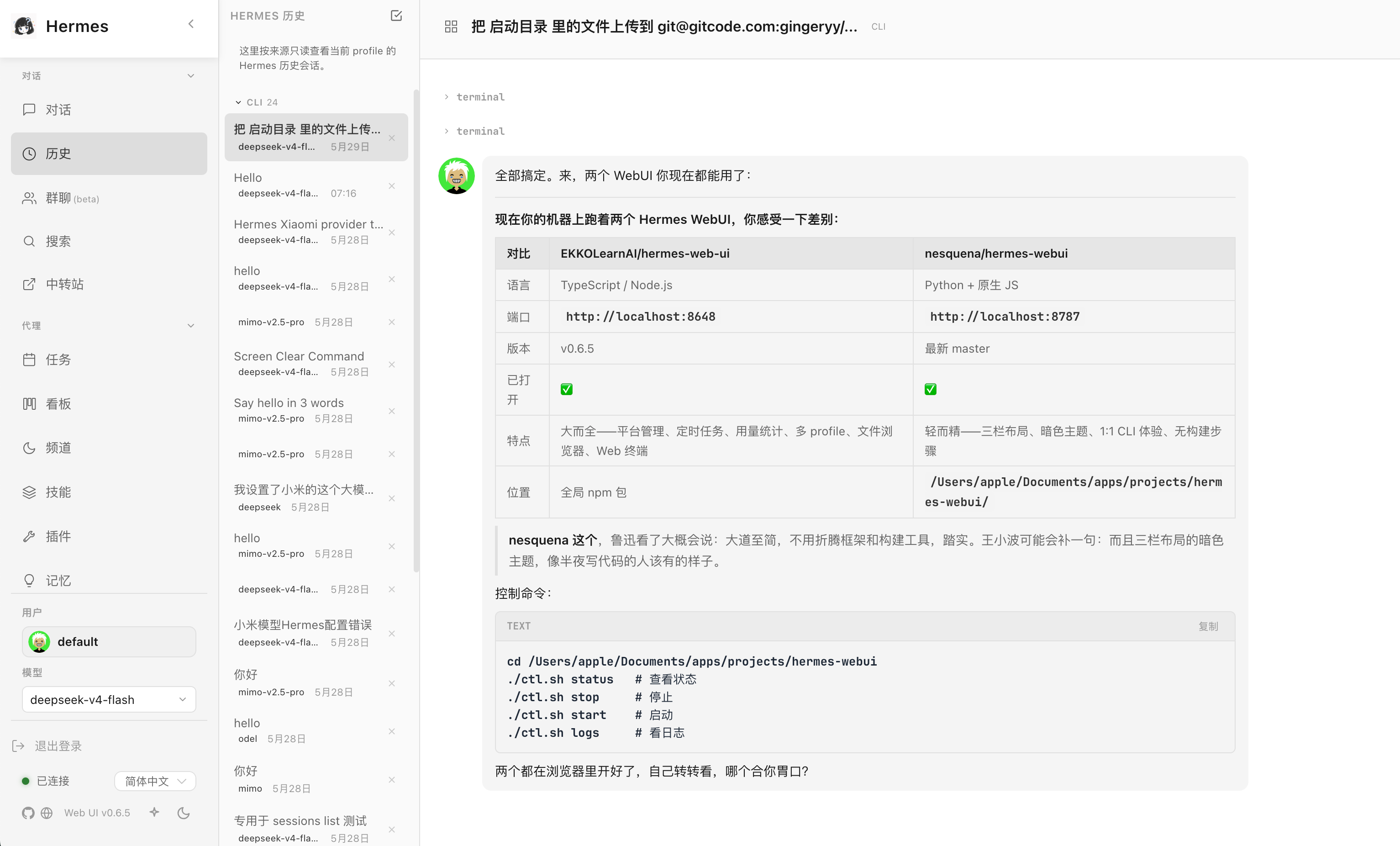
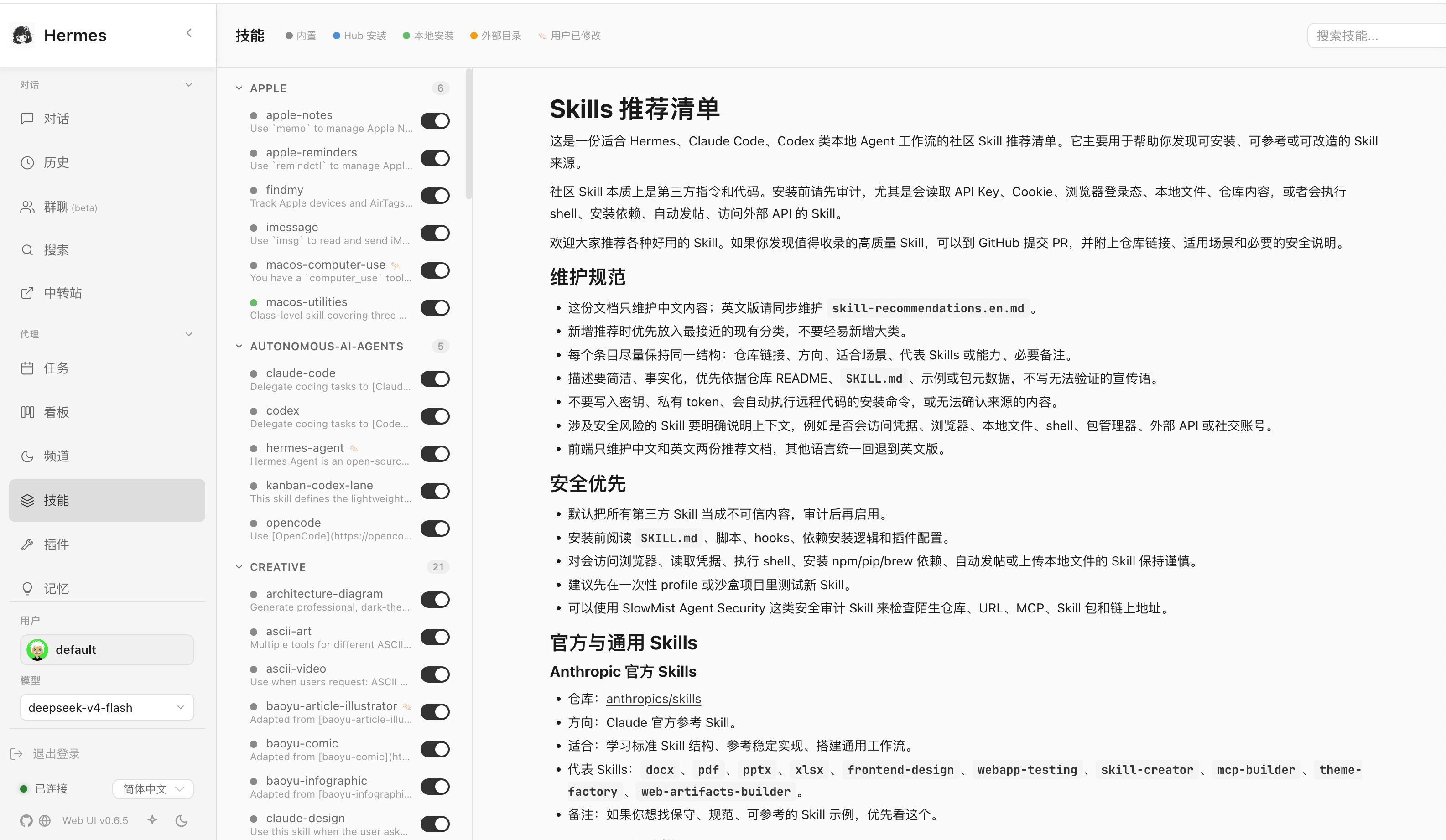
这种让Agent自己阅读安装说明,自动安装的方式其实是 AI 时代软件的主流安装方式。我们很少再自己看说明,自己安装环境了。
有很多程序员做 Vibe Coding 的时候比较纠结页面好不好看。其实如果没有太好的审美,也不想花心思学设计上,那“黑白灰”就是最稳的选择(少用花里胡哨的颜色)。上面的 Hermes Web UI 就是一个不错的例子。
5.3 ■ 学点英语
| 中文 | English | 音标 | 说明 |
|---|---|---|---|
| Web 控制台 | Web Console | /web ˈkɑːnsoʊl/ | 通过浏览器管理服务、配置和状态的界面 |
| 服务端口 | Service Port | /ˈsɜːrvɪs pɔːrt/ | 本地或远程服务对外提供访问的端口号 |
| 本地服务 | Local Service | /ˈloʊkl ˈsɜːrvɪs/ | 在本机启动并通过端口访问的服务 |
| 管理面板 | Admin Panel | /ˈædmɪn ˈpænl/ | 用于查看状态、调整配置和管理功能的界面 |