前面分别给出了命令行安装hermes 本体,和开启Web Dashboard。那么,既然已经有 Web UI 了,为什么还要搞一个桌面客户端?
因为Web UI 本质上是个浏览器前端——你得先把 Hermes 本体装好、运行,前端才能连上。 而Hermes Desktop 是一个独立的桌面应用,不需要预先安装 Hermes CLI。你可以像安装普通软件一样直接下载安装包
对于不想碰命令行的人来说,这是目前最省事的安装方式。
6.1 Hermes Desktop 是什么
Hermes Desktop 是 Nous Research 官方推出的桌面应用,2026 年 6 月 3 日以公开预览版形式发布。
它把原本需要在终端里完成的安装向导、Provider 配置、日常对话、会话管理这些事,全搬到了一个统一的图形界面里。
Hermes 有多个前端界面,但它们都连接到同一个 Agent:
- Desktop App — 原生桌面应用,专为聊天、配置和管理设计的界面
- CLI (
hermes) 和 TUI (hermes --tui) — 终端界面 - Web Dashboard (
hermes dashboard) — 浏览器管理面板 个人还是推荐CLI和Desktop,二选一或者混合使用。
6.2 下载安装
Hermes Desktop 可以像安装普通软件一样直接下载并安装,首次启动时它会自动帮你安装 Hermes Agent 及所有依赖。
方式一:下载安装包(推荐)
去官方下载页面获取对应系统的安装包:
| 系统 | 安装包格式 | 说明 |
|---|---|---|
| macOS(Apple Silicon) | .dmg |
支持 M1/M2/M3/M4 |
| macOS(Intel) | 暂不支持 | 官方 DMG 仅为 arm64,Intel Mac 无法运行(已知问题 #37505) |
| Windows x64 | .exe(NSIS 安装程序)或 .msi |
— |
下载地址见:https://hermes-agent.nousresearch.com/desktop
安装方式和普通应用一样,这里就不再啰嗦了。
macOS 用户如果打开时提示"无法验证开发者"或"已损坏",打开终端运行:
xattr -cr "/Applications/Hermes Desktop.app"
Windows 用户如果遇到 SmartScreen 提示"无法识别发布者",点"更多信息" → "仍要运行"即可。
Intel Mac 用户注意:官方 DMG 安装包仅支持 Apple Silicon(M1/M2/M3/M4),Intel Mac 无法直接运行(已知问题 #37505)。但 Intel Mac 仍然可以使用 Hermes Desktop——通过下方的"方式二",在终端运行 hermes desktop 命令,它会在本地构建并启动 Desktop 应用。这种方式需要 Hermes 版本较新(建议 v0.15.0 以上),可以通过以下命令检查和更新:
hermes --version     # 查看当前版本
hermes update        # 更新到最新版本
方式二:通过已安装的 Hermes 启动
如果你已经通过命令行装好了 Hermes CLI,也可以直接在终端运行:
hermes desktop
它会自动构建当前系统的 Electron 应用并启动。使用你现有的配置、API Key、会话和技能,不需要重新配置。
构建产物的位置
hermes desktop 构建完成后,应用会放在 Hermes 安装目录下:
~/.hermes/hermes-agent/apps/desktop/release/mac/Hermes.app
这是一个完整的 macOS 应用包(.app),有图标,可以直接双击运行。它不会自动复制到 /Applications 或创建桌面图标,你可以手动操作:
# 方法一:创建软链接到桌面
ln -s ~/.hermes/hermes-agent/apps/desktop/release/mac/Hermes.app ~/Desktop/Hermes.app

# 方法二:复制到 /Applications(需要管理员权限)
sudo cp -r ~/.hermes/hermes-agent/apps/desktop/release/mac/Hermes.app /Applications/
后续启动方式:
- 每次从CLI运行 hermes desktop 命令
- 或直接双击 .app 文件启动
6.3 首次启动
启动 Desktop 后,会有两种情况:
情况一:你已经通过命令行安装并使用了 Hermes。 Desktop 会检测到 ~/.hermes 目录已存在,直接复用你现有的配置、会话和技能,跳过设置向导,马上进入主界面。
情况二:你是全新安装,之前没用过 Hermes CLI。 Desktop 会引导你完成完整的设置向导:
- 选运行模式 — 本地模式(Local)还是远程连接模式(Remote)。绝大多数人选本地模式,它会自动帮你安装 Hermes Agent 及所有依赖(Python 3.11+、Node.js、ripgrep、ffmpeg 等),这个过程需要几分钟
- 配置模型 — 选一个 LLM 服务商,填 API Key
- 进入主界面 — 设置完直接跳到聊天工作区
整个过程不用打开终端,全部在界面里点完。
6.4 主界面一览
Hermes Desktop 的主界面是一个以聊天为中心的窗口,左侧有导航栏。它支持同时管理多个 Agent 对话、配置消息平台、创建制品、浏览项目文件夹结构,以及同时处理多个项目。
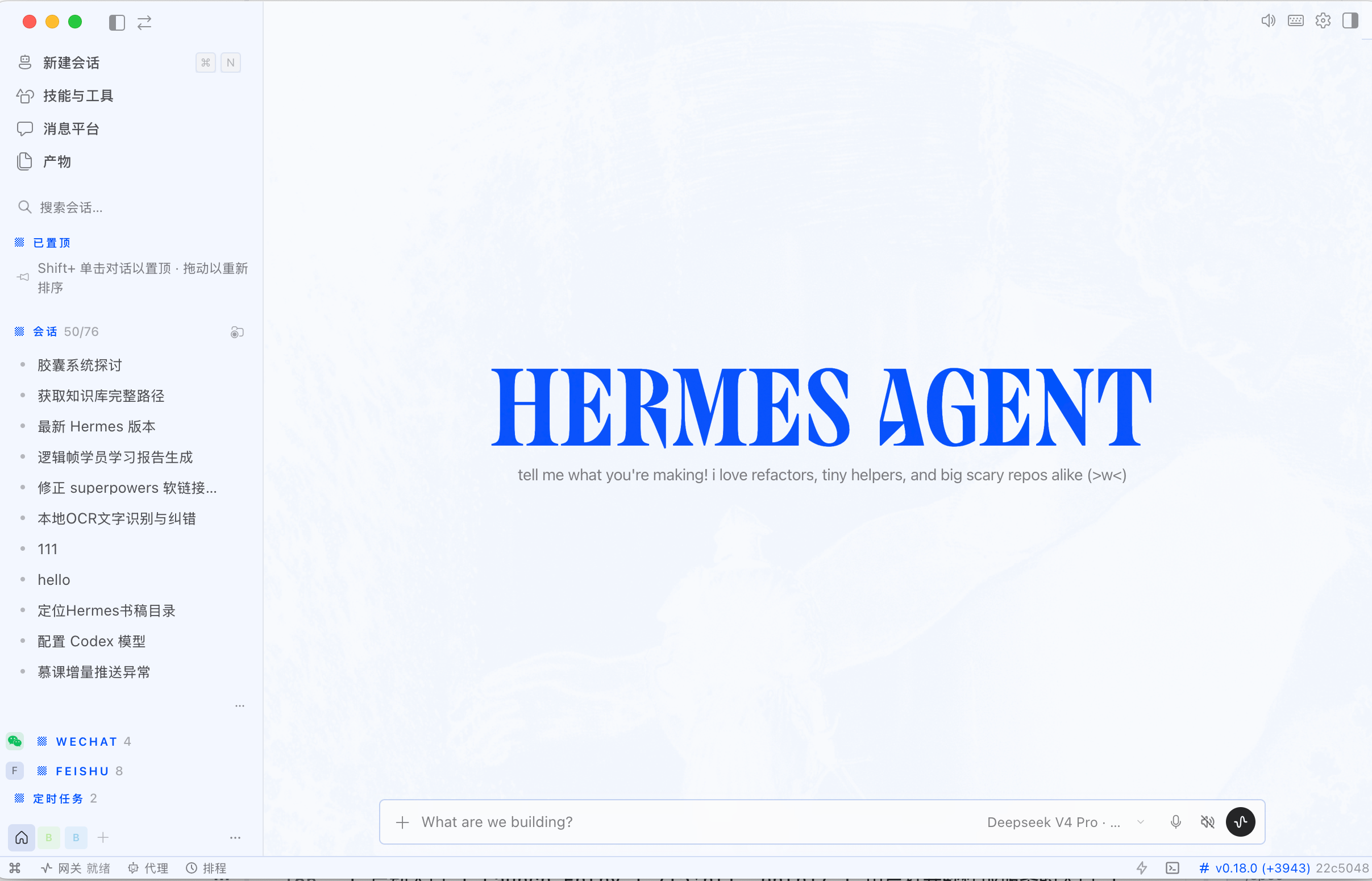
聊天区
界面的核心区域:
- 流式响应:实时显示工具调用活动和结构化的工具调用摘要
- 会话同步:和所有其他 Hermes 界面共享对话历史——在这里开始的会话可以在 CLI/TUI 中恢复,反之亦然
- 拖放文件:在聊天区域任意拖放文件,附加到你的下一条消息
- 右侧预览栏:渲染网页、文件和工具输出,边聊天边并排查看
文件浏览器
不用离开应用就能浏览和预览工作目录——当 Agent 读取、写入和编辑文件时,可以实时跟踪。通过 hermes desktop --cwd <path>(或 HERMES_DESKTOP_CWD 环境变量)设置初始项目目录。
语音模式
和 Hermes 对话并听它回应,和其他地方可用的语音模式一样。macOS 上系统会提示一次麦克风访问权限。
设置与引导
用真正的 UI 管理 Provider、模型、工具和凭证,不用编辑 YAML。首次运行引导让你几秒钟就能发出第一条消息。设置面板涵盖:Provider/密钥、模型选择、工具集配置、MCP 服务器、消息网关和会话管理。
管理面板
应用也展示了 Hermes 更广泛的管理界面,不用退到终端:
- Skills — 浏览、安装和管理技能
- Cron — 查看和管理定时任务
- Profiles — 在 Hermes 配置文件之间切换(隔离的配置/技能/会话)
- Messaging — 设置消息网关渠道
- Agents 和 Command Center — 多 Agent 协作的编排界面
6.5 适合谁用
Hermes Desktop 适合这几种人:
不想碰命令行的用户。 安装、配置、日常使用全在图形界面里完成,不用记任何命令。
需要可视化管理的人。 会话历史、技能列表、模型配置、定时任务,在界面里一目了然,比在终端里翻文件直观。
多环境切换的用户。 通过 Profiles 功能,可以在同一台机器上维护多个独立的 Hermes 配置,一键切换,适合同时处理不同项目的场景。
给非技术人员部署。 如果要帮家人或同事装一个 AI 助手,Desktop 版本比命令行友好得多。
远程协作场景。 可以连接到远程服务器上运行的 Hermes 后端,在本地桌面应用上操作,适合团队共享或 VPS 部署。
对于习惯终端的程序员来说,CLI 依然是最高效的方式。但 Desktop 作为一个补充工具,在需要快速查看状态、管理技能、或者给别人演示的时候,确实方便。
6.6 ■ 学点英语
| 中文 | English | 音标 | 说明 |
|---|---|---|---|
| 桌面客户端 | Desktop Client | /ˈdesktɑːp ˈklaɪənt/ | 安装在电脑上的图形化应用入口 |
| 图形界面 | Graphical Interface | /ˈɡræfɪkl ˈɪntərfeɪs/ | 通过窗口、按钮和菜单完成操作的界面 |
| 应用分发 | App Distribution | /æp ˌdɪstrɪˈbjuːʃən/ | 把桌面应用交付给用户安装和更新的方式 |
| 启动入口 | Launch Entry | /lɔːntʃ ˈentri/ | 用户打开软件或服务的入口 |