如果你经常在终端里使用 Hermes,终端本身就会变成你的工作台。系统自带终端当然能用,但用得多了之后,你会很快遇到很多问题:窗口太多、任务切换太乱、历史输出不好找、长命令复制粘贴麻烦。
这一节我们不讲 iTerm2 的全部功能。它的功能非常多,全部展开反而没意义。这里主要讲几个最值得普通用户使用的能力。
7.1 终端会影响你使用 Hermes 的方式
前面已经装好了 Hermes Desktop。对不想碰命令行的人来说,Desktop 已经足够友好。
但如果你准备长期使用 Hermes,尤其是你本来就是程序员,那么终端仍然是非常重要的入口。很多时候,你会一边和 Hermes 对话,一边看项目目录,一边跑测试,一边查看日志。这个时候,终端不只是一个输入命令的地方,它更像是一个可以长期停留的工作空间。
macOS 自带的 Terminal 可以完成基本工作。但我个人更推荐 iTerm2。它是 macOS 上非常老牌的终端工具,定位也很明确:替代系统自带 Terminal,让终端更适合长时间工作。
iTerm2 是 macOS 上的终端模拟器。它不是 Shell,也不是 Hermes 的一部分。你可以把它理解成一个更强的终端窗口,里面仍然运行 zsh、bash、fish 这些 Shell。
7.2 最重要的是分屏
iTerm2 最值得推荐的功能,是分屏。
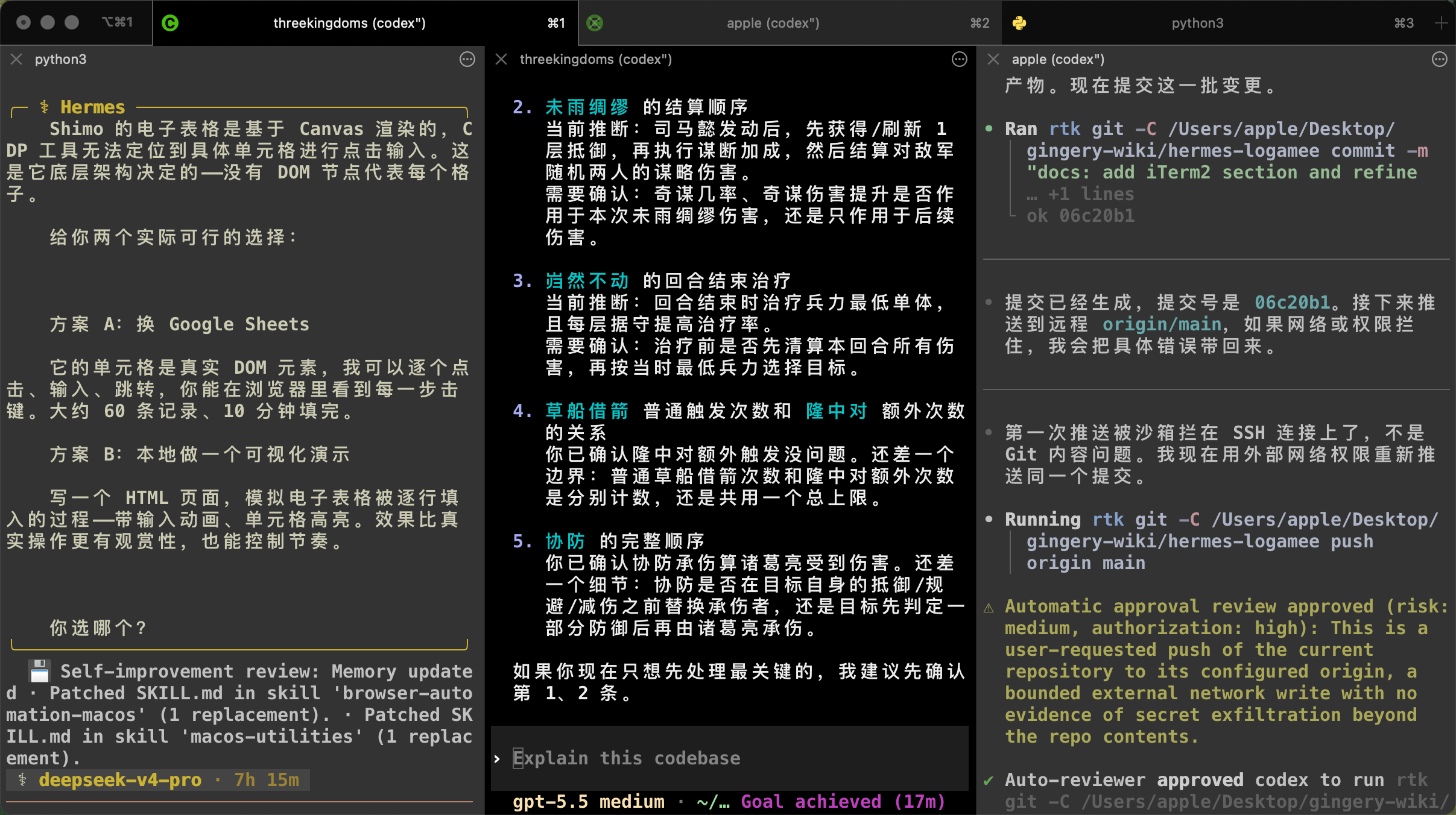
iTerm2 可以开多个 Tab,每个 Tab 又可以继续分成多个窗格。这个功能真的很重要。我经常要同时开两个 Hermes 会话和一个 ChatGPT。如果它们散在三个独立窗口里,来回切换就会浪费很多注意力。很多时间就是从这些小地方省下来的,所以一个可以分屏的终端就很有价值。
官方文档里把它叫 Split Panes。它可以把一个 tab 切成多个矩形区域,每个区域都是一个独立的终端会话。常用快捷键基本只需要记住这几个:
Cmd + D        左右分屏
Cmd + Shift + D  上下分屏
Cmd + Option + 方向键  在分屏之间切换
Cmd + Shift + Enter  临时放大当前分屏
这对 Hermes 很有用。
比如你可以这样安排:
左侧:Hermes 会话
中间:项目目录和文件操作
右边:ChatGPT/Claude Code
还可以更复杂:
左侧:Hermes 会话
中间上:项目目录和文件操作
中间下:ChatGPT
右边:Claude Code
这样安排之后,你不需要在多个窗口之间反复切换,每个分屏做什么事情全由你来规划。我一般会同时开3 个分屏:Hermes+ChatGPT+Shell。ChatGPT 作为主力开发编码,Hermes 辅助处理各类杂项任务,Shell 执行一些不需要 AI 的命令。
我认为,哪怕你只用 iTerm2 的分屏功能,也非常值得了。
7.3 把终端放到随时能叫出来的位置
有些终端操作,并不值得专门切到一个完整窗口里。
比如你正在浏览网页,想让 Hermes 帮你查一个命令;正在写文档,想看一下当前项目文件;正在调试前端,想重启一下服务。这些都是临时动作,但出现得很频繁。普通终端的问题是,你每次都要先切应用、找到某个终端窗口,执行命令,再回到原来的工作界面。
iTerm2 的 Hotkey Window 可以解决这个问题。它给终端绑定一个全局快捷键。你在任何应用里按一下,终端就从屏幕顶部弹出来;再按一次,它就收回去。
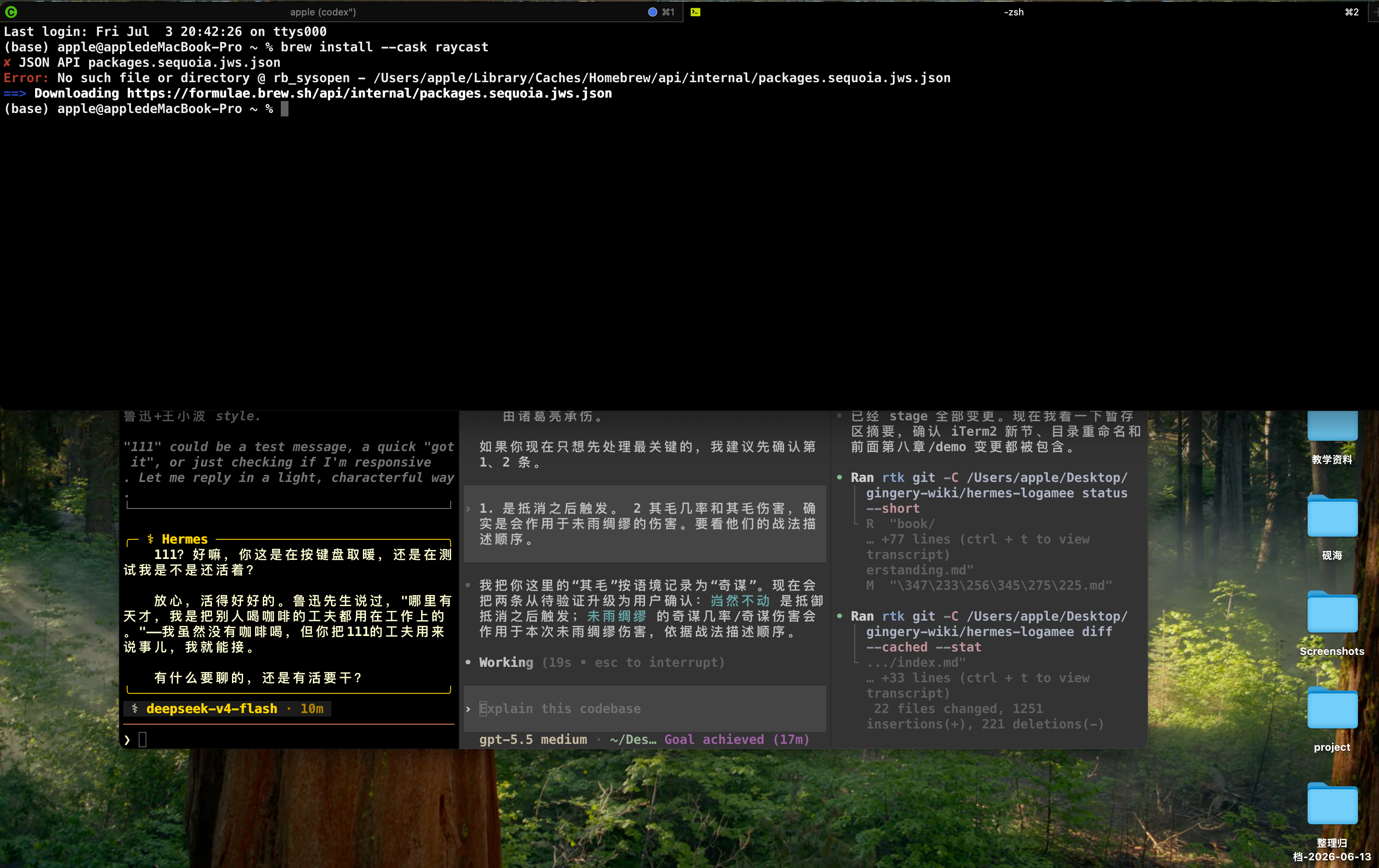
这样一来,终端就不再是一个需要你来回寻找的窗口,而是变成了一个临时入口。需要它的时候叫出来,用完就收回去,不打断当前你的工作流程。
怎么设置?
打开 iTerm2 设置 → Keys → Hotkey Window,勾选 "A hotkey opens a dedicated window with a terminal",然后绑定一个快捷键(比如 ⌥Space)。设置好之后,在任何应用里按这个快捷键,终端就会从屏幕顶部滑下来,再按一次收回去。
还可以进一步配置外观:设置里切到 Profiles → Window,把 Style 改成 "Top of Screen",Adjust 拉到 50%,这样 Hotkey Window 只占屏幕上半部分,和下面的工作区互不干扰。
7.4 搜索、自动补全和粘贴历史
终端里最烦的事情之一,是明明刚刚看到过一段输出,却滚动半天找不到。
iTerm2 在这方面比系统终端舒服很多。按 Cmd + F 就可以在当前终端输出里搜索内容,也可以打开正则搜索。对于日志、报错、长输出,这个功能很实用。
它还有两个小功能值得知道:
Autocomplete
它会从当前 tab 和滚动历史里找已经出现过的文字。你输入一个开头,再按 Cmd + ;,就可以从候选里选择。这个能力不是替代 Shell 补全,而是补充那些 Shell 不知道、但终端历史里出现过的文本。
比如一个很长的文件名、一个刚刚打印出来的容器 ID、一个远程主机名,都可以这样找回来。
Paste History
复制和粘贴过的内容可以进入粘贴历史。很多时候,我们不是记不住命令,而是刚刚复制过的那段东西被新的复制内容覆盖了。按 Cmd + Shift + H 打开 Paste History,就可以把最近的粘贴内容找回来。
这些功能不会改变 Hermes 的能力,但会减少很多终端里的小摩擦。使用 Agent 的时候,很多成本不是来自大任务,而是来自这些反复切换、查找、复制、粘贴的小动作。
7.5 不要一开始就折腾太多
iTerm2 的功能非常多:分屏、热键窗口、搜索、自动补全、粘贴历史、Profile、Shell Integration、触发器、tmux 集成、内联图片、Python API。它甚至可以被折腾成一个非常复杂的工作台。
但我的建议很简单:不要一上来就试图全部了解。
如果你刚开始使用 Hermes,只需要先做三件事:
-
安装 iTerm2。
-
学会分屏。
-
给 iTerm2 配一个顺眼的字体和主题。
等你开始频繁使用终端,再慢慢打开 Hotkey Window、Shell Integration、Profile 和通知。终端工具的价值,不在于你把功能都用上,而在于它让你少一点窗口切换,少一点查找成本,少一点误操作。
对 Hermes 来说,这已经很重要了。
7.6 windows 替代
Windows Terminal
微软官方开源的,GPU 加速、标签页、分屏、主题全支持。现在已经是 Windows 上最主流的终端了。配置走 JSON 文件,可玩性高。不过比 Mac 上的老牌 iTerm2 还是差了不少。
有时候程序员用 Mac 还真不是装,确实比 Windows 好用太多了。
7.7 下载地址
我觉得 Agent时代一个软件怎么下载,其实不需要给出地址了。直接让你的 Agent 给你下载安装即可。
7.8 ■ 学点英语
| 中文 | English | 音标 | 说明 |
|---|---|---|---|
| 终端模拟器 | Terminal Emulator | /ˈtɜːrmɪnl ˈemjuleɪtər/ | 在图形系统里模拟命令行环境的软件 |
| 命令历史 | Command History | /kəˈmænd ˈhɪstəri/ | 终端保存过往命令,方便查询和复用的记录 |
| 热键窗口 | Hotkey Window | /ˈhɑːtkiː ˈwɪndoʊ/ | 通过快捷键呼出和隐藏的终端窗口 |
| 分屏会话 | Split Session | /splɪt ˈseʃən/ | 在同一个终端窗口中并排运行多个会话 |