![TIP] 阅读指南 如果你是非程序员,对终端、命令行这些概念感到陌生,可以直接跳到下一节「安装 Hermes Desktop」,那是一个图形化的桌面应用,安装和使用都不需要碰命令行。 个人比较喜欢使用命令行,主要是因为现在很多 Agent 的桌面应用优化的并不好,性能不好的电脑实在吃不住。CLI 就轻量很多,能省不少内存。其实如果你喜欢了命令行,操作起来也挺方便。
4.1 macOS / Linux 一键安装
打开终端,贴入这条命令:
curl -fsSL https://raw.githubusercontent.com/NousResearch/hermes-agent/main/scripts/install.sh | bash
建议使用自带的终端(Mac),不要使用 iTerm2,等第三方终端工具,容易卡权限。
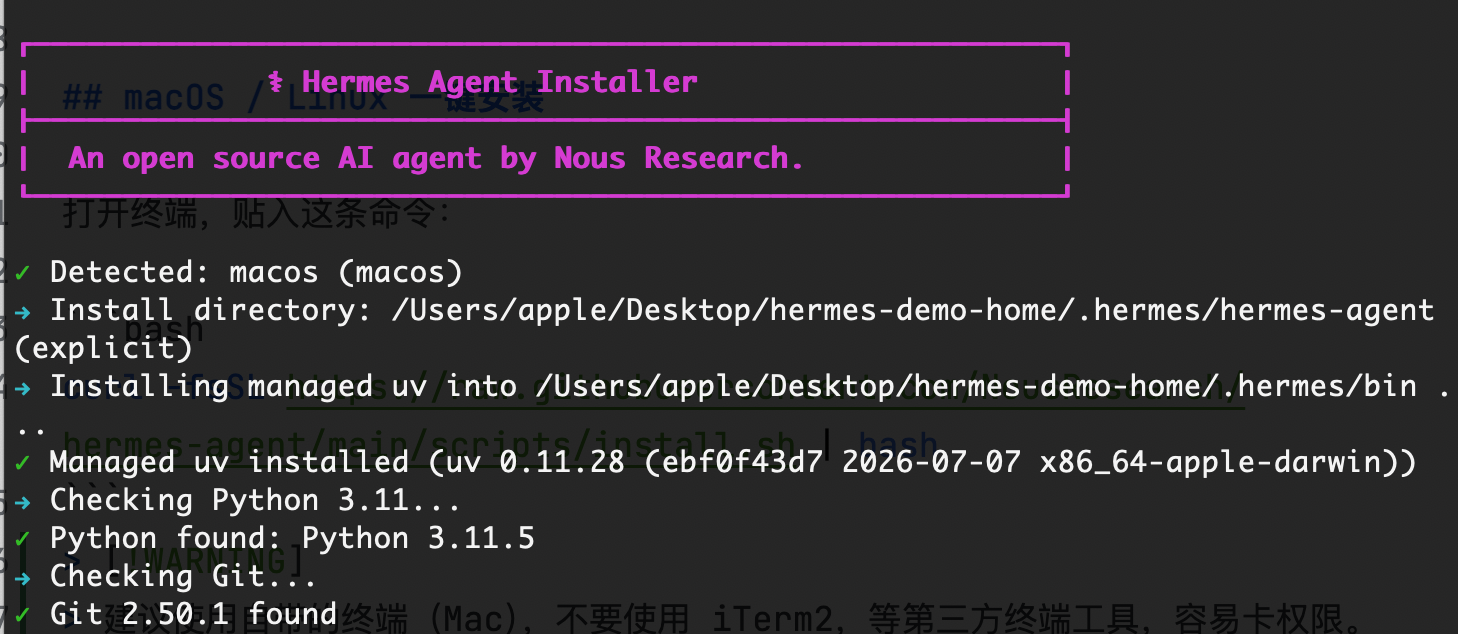
这条命令会先探测当前系统:macOS 还是 Linux、是不是 WSL2、Python 是哪个版本,再按需下载依赖,最后在本机创建 ~/.hermes 文件夹,用来存后续的配置、技能和会话历史。新版本 0.18+安装有点麻烦,这里我们特别说明。
输入以上命令后会出现以下画面:
4.2 WSL2 安装
如果手上是 Windows 机器且从来没安装过WSL2,需要先在 Windows 里装一个 Linux 子系统(WSL2)。
打开管理员 PowerShell:按 Win 键,输入 PowerShell,右键「以管理员身份运行」。然后输入:
wsl --install
这条命令会同时开启 WSL2 功能、装好默认的 Ubuntu 发行版,然后重启电脑。
重启后 Ubuntu 窗口会自动弹出来,等两三分钟完成初次部署。它会要求创建用户名和密码。这是 WSL2 里的 Linux 用户,和 Windows 用户不是同一个。
创建密码时终端不会显示字符,这是Linux系统的特点,并不是键盘坏了。
完成后在 PowerShell 里确认版本:
wsl -l -v
如果 VERSION 那列显示 2,说明 WSL2 正常。如果显示 1,升级一下:
wsl --set-version Ubuntu 2
wsl --set-default-version 2
然后就可以在PowerShell中输入 wsl 进入 Ubuntu 环境。之后装 Hermes 的操作全在这个 Ubuntu 终端里做,同第一种Mac/Linux安装方式一样。
4.3 Windows 原生安装
Hermes 支持原生 Windows(Windows 10 20H2 及以上 / Windows 11),不需要 WSL。
打开 PowerShell(普通用户权限即可,不需要管理员),执行:
iex (irm https://raw.githubusercontent.com/NousResearch/hermes-agent/main/scripts/install.ps1)
安装器会自动完成以下工作:
- 安装 PortableGit(自带 bash 工具链)、Python 3.11、Node.js 22、ripgrep、ffmpeg 等依赖
- 克隆 Hermes 仓库到
%LOCALAPPDATA%\hermes\hermes-agent - 创建 Python 虚拟环境并安装所有依赖
- 把
hermes命令加到用户 PATH - 安装 Playwright 及 Chromium 浏览器
安装完成后,关闭并重新打开 PowerShell(让 PATH 生效),然后运行:
hermes doctor
这条命令会自动检查所有依赖是否就绪。全部通过就说明安装成功。
64 位系统会安装 PortableGit(含完整 bash 工具链);32 位系统会回退到 MinGit,缺少 bash 终端,部分功能(如浏览器自动化)不可用。
如果不想碰命令行,也可以去 GitHub Releases 页面下载桌面安装器(.exe),双击安装即可。
4.4 安装后的配置向导
新版本 0.18 + 的配置向导做出了很大的改变:
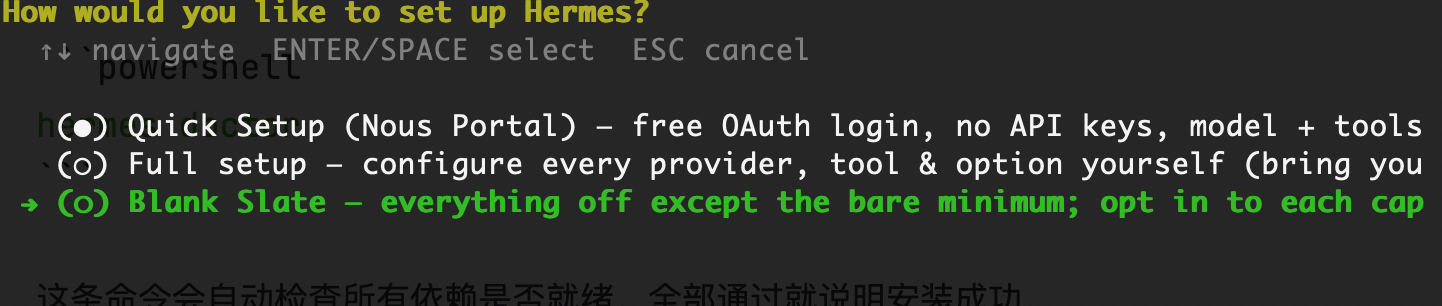
无论选哪种方式装好,第一次启动时都会进入上述配置向导。下面按实际流程走一遍。
上述配置有 3 个选项,建议选择第三个:Blank Slate。第一个选项quick setup很坑,会跳到一个 Hermes 官方页面要求注册登录;第二个full setup配置项实在太多。
经过测试第 3 个选项最简单。
-
选择第3 个
Blank Slate。 -
选择你的模型服务商
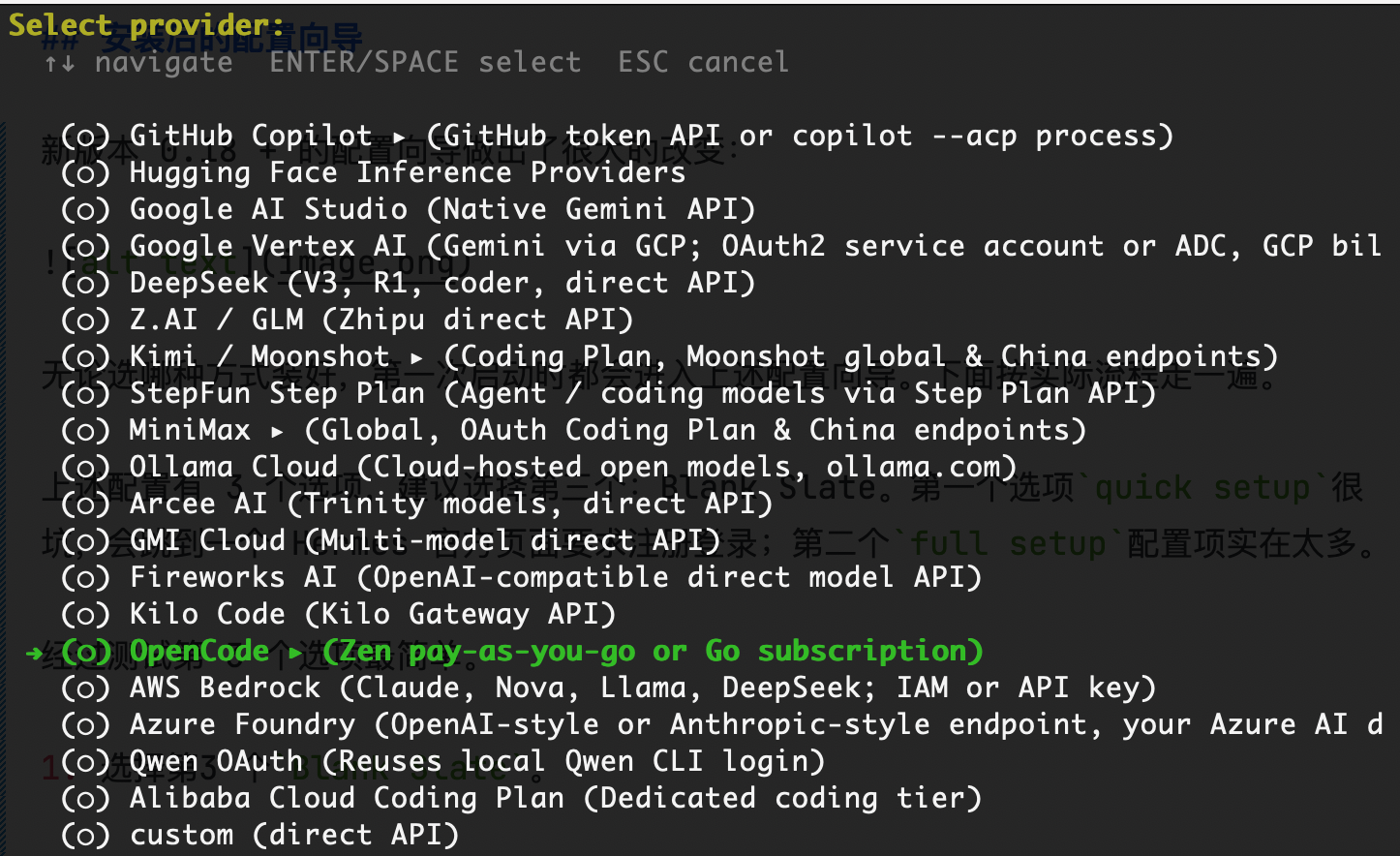
这里我选择的是:OpenCode。
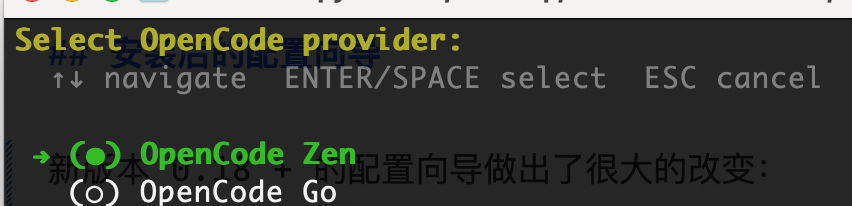
选择是 GO 还是 ZEN:
- 输入 API KEY:
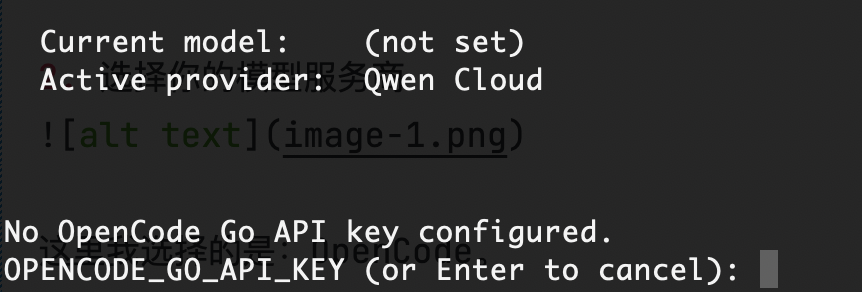
baseURL 直接回车不用选
- 选择具体模型。
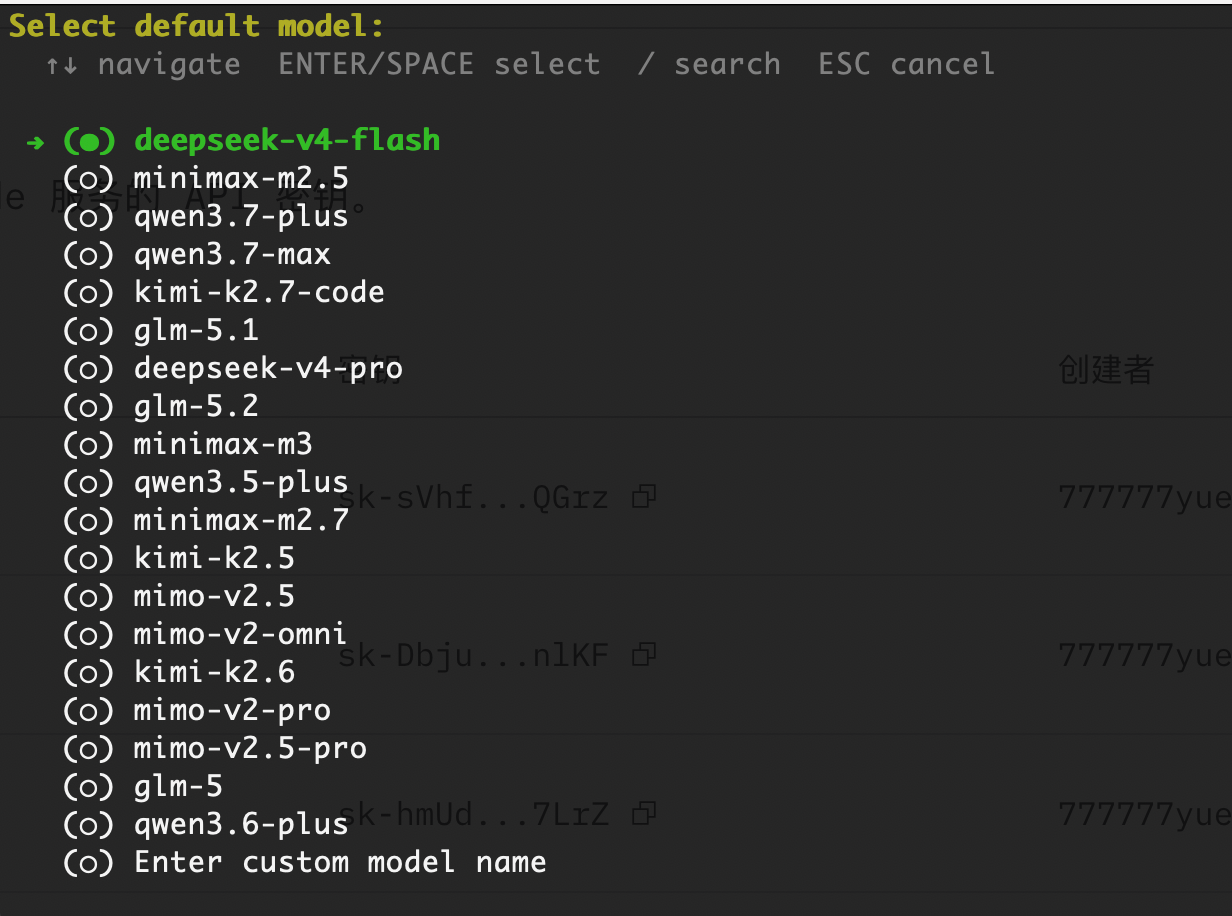
所有可用模型都已给出,建议选择 deepseek-v4-pro 或者 flash。
- 选择终端环境
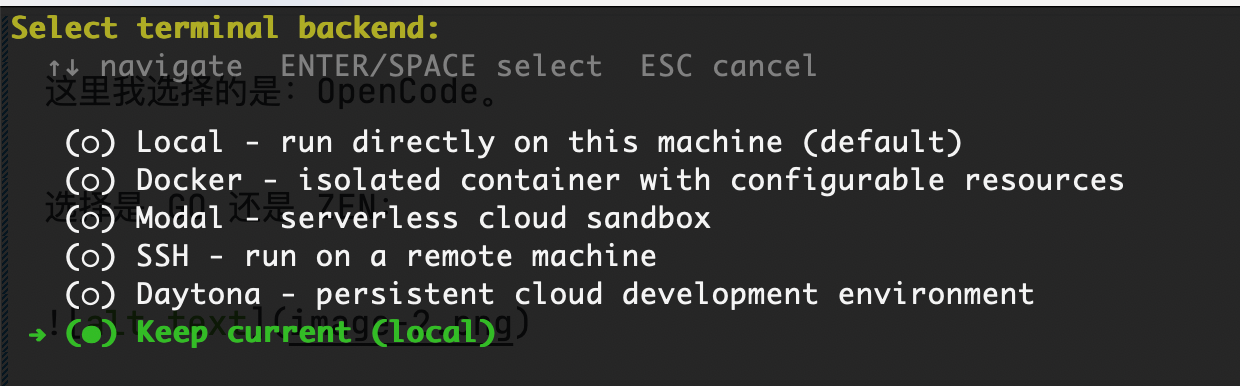
初学者建议选择默认 current(local)
- 直接选择稍后配置
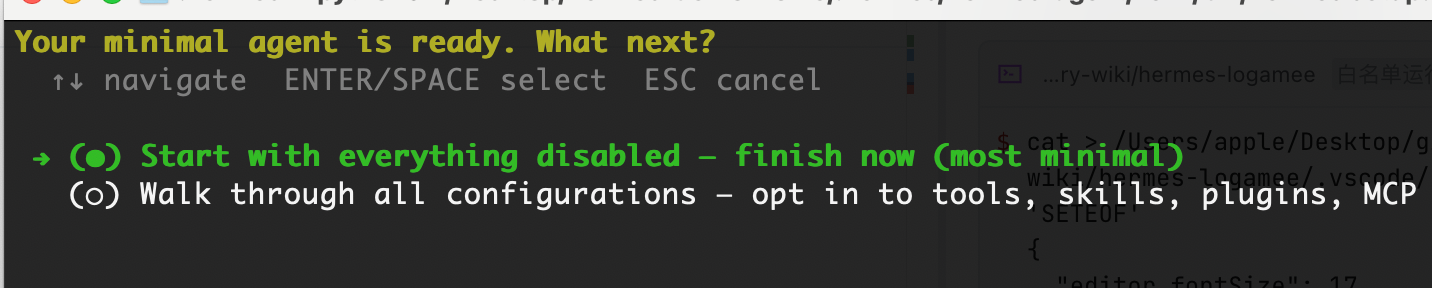
7.启动 Hermes
在终端输入:
hermes
顺利的话,终端会直接进入 Hermes 的交互界面。万一启动报错,看不懂也没关系——把整段错误信息拷给 AI 编程工具(Qoder、Cursor 都行),它们能读代码栈、跟 Traceback 追到底,比一行一行搜搜索引擎快得多。
4.5 测试连通性
进入交互界面之后,先敲一句 hello 回车,看它有没有回应。
这是最轻的连通性测试——API Key、网络、模型三者都到位的话,屏幕上会打出一段寒暄回复,Agent 会自我介绍一句、再问「要我帮什么忙」。
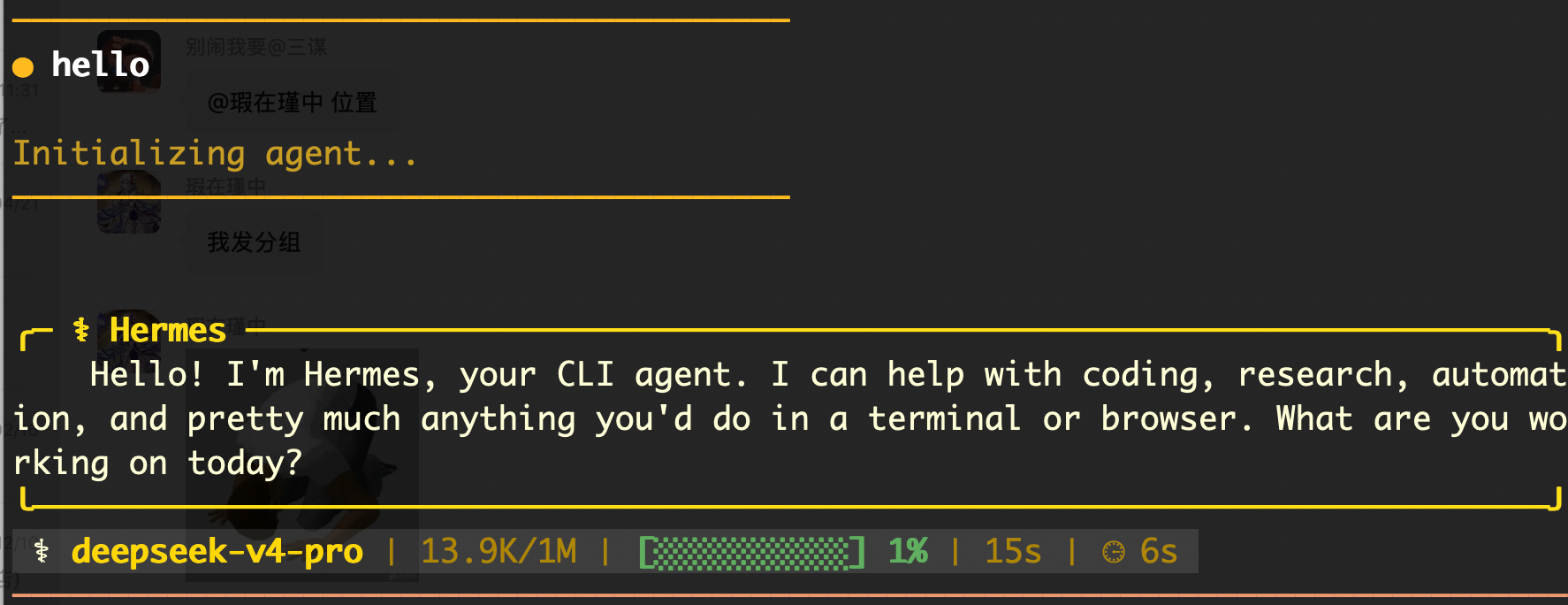
如果一直没动静或者立刻报错,问题多半出在 API Key(拷错了、前后带了空格)或者网络(直连失败、代理没配),把错误贴给 AI 工具排查。
打完这声招呼,Hermes 就算正式可用了。
状态栏上的几个数字
交互界面最下面有一行细长的状态栏,不太显眼,但里面塞了几个有用的数字。

从左到右五段信息:
 deepseek-v4-pro    ← 当前使用的模型
 23K/1M             ← 已用 Token / 上下文上限
 [▓░░░░░░░░░] 2%    ← 用量进度条和百分比
 3h 35m             ← 会话持续时长
 17s                ← 上一轮响应耗时
看一眼 23K/1M,心里就有数:这次会话聊了多深、还剩多少空间。
4.6 管理 Hermes 本身的几条命令
接下来这几条命令用于管理 Hermes 本身,需要在系统终端(而非 Hermes 对话)里执行。先输入 exit 或按 Ctrl+C 退出会话,回到 shell 提示符再敲。
这些命令在 Hermes 对话里也能执行,但每轮回复都会消耗 Token。像 --version、doctor 这种查询类没必要走模型,浪费Token。
hermes --version
hermes --version
能打印出形如 hermes 0.8.x 的版本号。
hermes doctor
hermes doctor
逐项检查 Python 版本、必要的系统工具(git、ripgrep、ffmpeg 等)、网络连通性、~/.hermes 目录的权限。某一项不通过时,输出里会附上修复建议。
hermes setup
hermes setup
重新执行安装向导。
4.7 第一次对话
怎么回到 Hermes 的交互界面?终端敲 hermes 就行:
hermes
又看到那段 ASCII logo 和 Hermes is ready, what do you want to do? 的提示。试着问它一个有意思的问题:
> 你和 OpenClaw 有什么区别?
这是我在写这一节时它给出的回答,作为参考:
Hermes Agent 是 Nous Research 开源的 AI Agent 框架。它和 OpenClaw 属于同一品类——都是通过工具调用来完成编码和任务的自主 Agent,但 Hermes 有几个独特的地方:

1. 自进化的技能系统 (Skills) — 解决过的复杂问题、踩过的坑、学到的流程,存成可复用的技能文档,越用越强。
2. 跨会话持久记忆 (Memory) — 记住偏好、环境细节、项目约定,下次会话自动注入。不只是聊天记录,而是结构化的长期记忆。
3. 多平台网关 (Gateway) — 同一个 Agent 跑在 Telegram、Discord、Slack 等 10+ 平台。
4. 模型无关 (Provider-agnostic) — 支持 20+ 提供商,随时切换模型不换工作流。
5. 多配置文件 (Profiles) — 跑多个完全隔离的 Hermes 实例,各自有独立配置、会话、技能、记忆。
6. 迁移支持 — 提供 `hermes claw migrate` 命令,直接从 OpenClaw 迁移过来。

简单说:OpenClaw 更偏传统的 Claude 终端 Agent,Hermes 更像一个有记忆、会学习、跨平台的全能助手框架。
你问到的答案很可能已经不同了——两个工具都在快速迭代。不过关键的比对项依然可以参考这几条。
走到这里,安装就算正式跑通了。
4.8 升级和卸载
Hermes 更新比较频繁,差不多每两周就有新版。升级用这条命令:
hermes update
检查线上版本,对比本地版本,只下载变动的部分,不会覆盖 ~/.hermes 下的技能和历史。
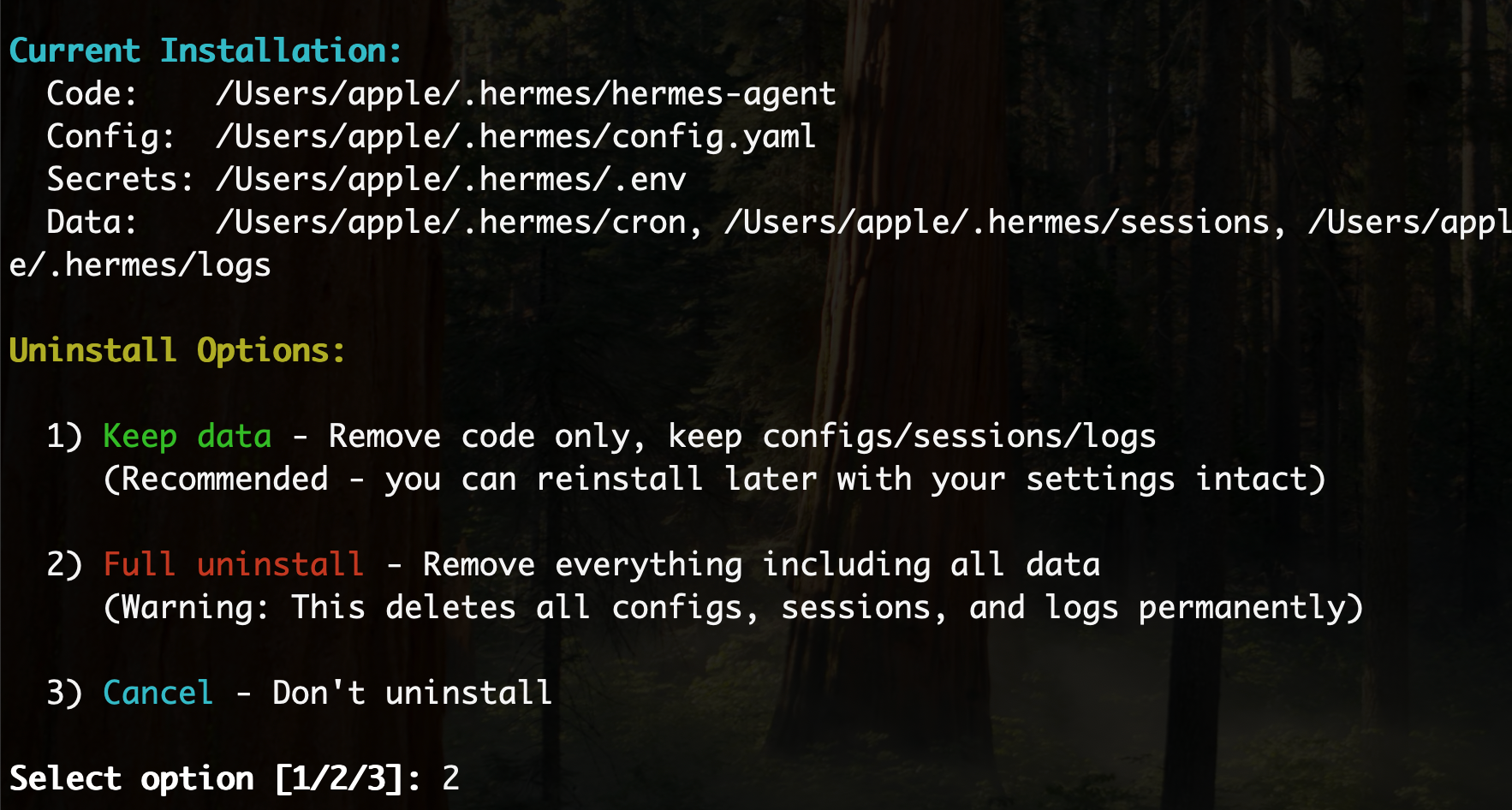
如果决定不再用了,彻底卸载是这条命令:
hermes uninstall
它会清理二进制和默认配置,但会问一句:是否保留 ~/.hermes 下的技能和会话历史。一般建议保留——积累过的技能文件是跨版本、跨工具可复用的资产,删了就真找不回来了。
4.9 推荐:豆包输入法
在开始使用 Hermes 之前,推荐装一个豆包输入法。
跟 Hermes 对话时,很多时候直接说话比打字快得多。豆包的语音识别准确率高、支持中英文混说、能自动断句,用来给 Hermes 下指令很顺手。
豆包语音的特点是不像其他 AI 语音输入那样讲完后需要等很久思考、纠错。它默认就是流式输出,一个字一个字显示出来,输入完成后会做一个回顾,把整句用 AI 过一遍,去掉口语杂质,最后成型的文本比打字准确率还高。
装好后切换到语音模式,直接对着麦克风说需求就行。尤其是写长指令、描述复杂任务时,语音输入比打字快很多。
不是硬性要求,不过我用了豆姐后,直接把用了很多年的 Wispr Flow 给卸载了。
4.10 ■ 学点英语
| 中文 | English | 音标 | 说明 |
|---|---|---|---|
| 跨平台 | Cross-Platform | /krɔːs ˈplætfɔːrm/ | 同一工具能在不同操作系统上运行的能力 |
| 包管理器 | Package Manager | /ˈpækɪdʒ ˈmænɪdʒər/ | 负责安装、升级和卸载软件包的工具 |
| 操作系统 | Operating System | /ˈɑːpəreɪtɪŋ ˈsɪstəm/ | 管理硬件、进程和文件的软件基础层 |
| 平台差异 | Platform Difference | /ˈplætfɔːrm ˈdɪfrəns/ | 不同系统在命令、路径和依赖上的差别 |